
https://cloud.mycentralino.com/account/profile?tab=api
L’indirizzo apre la scheda Accessi e sicurezza e scorre fino alla sezione.
Chi la vede: il titolare dell’account, sempre. Un collaboratore solo se il titolare gli ha concesso Gestione API («La scheda API nella pagina account: creare, revocare ed eliminare le chiavi con cui i programmi esterni parlano col centralino.»); senza quel permesso la sezione non compare. Non serve nessun modulo.
Cosa si può fare con le API (le funzioni disponibili, i parametri, le risposte, gli errori e i limiti) è spiegato nella documentazione API. Questa pagina spiega solo come gestire le chiavi nel pannello.
Cosa trovi nella pagina
La sezione ha quattro card: sugli schermi larghi Le tue chiavi API e Documentazione API stanno a sinistra, Utilizzo e Informazioni a destra. Sugli schermi più stretti (telefono, tablet, portatili piccoli) si mettono una sotto l’altra e la tabella delle chiavi scorre in orizzontale.Le tue chiavi API
In testa il conteggio «N/5 chiavi attive» e il bottone Nuova chiave, grigio quando le chiavi attive sono già 5. La tabella ha una riga per chiave:
Se non hai ancora chiavi: «Nessuna API Key · Crea la tua prima chiave per iniziare a utilizzare le API di MyCentralino.».
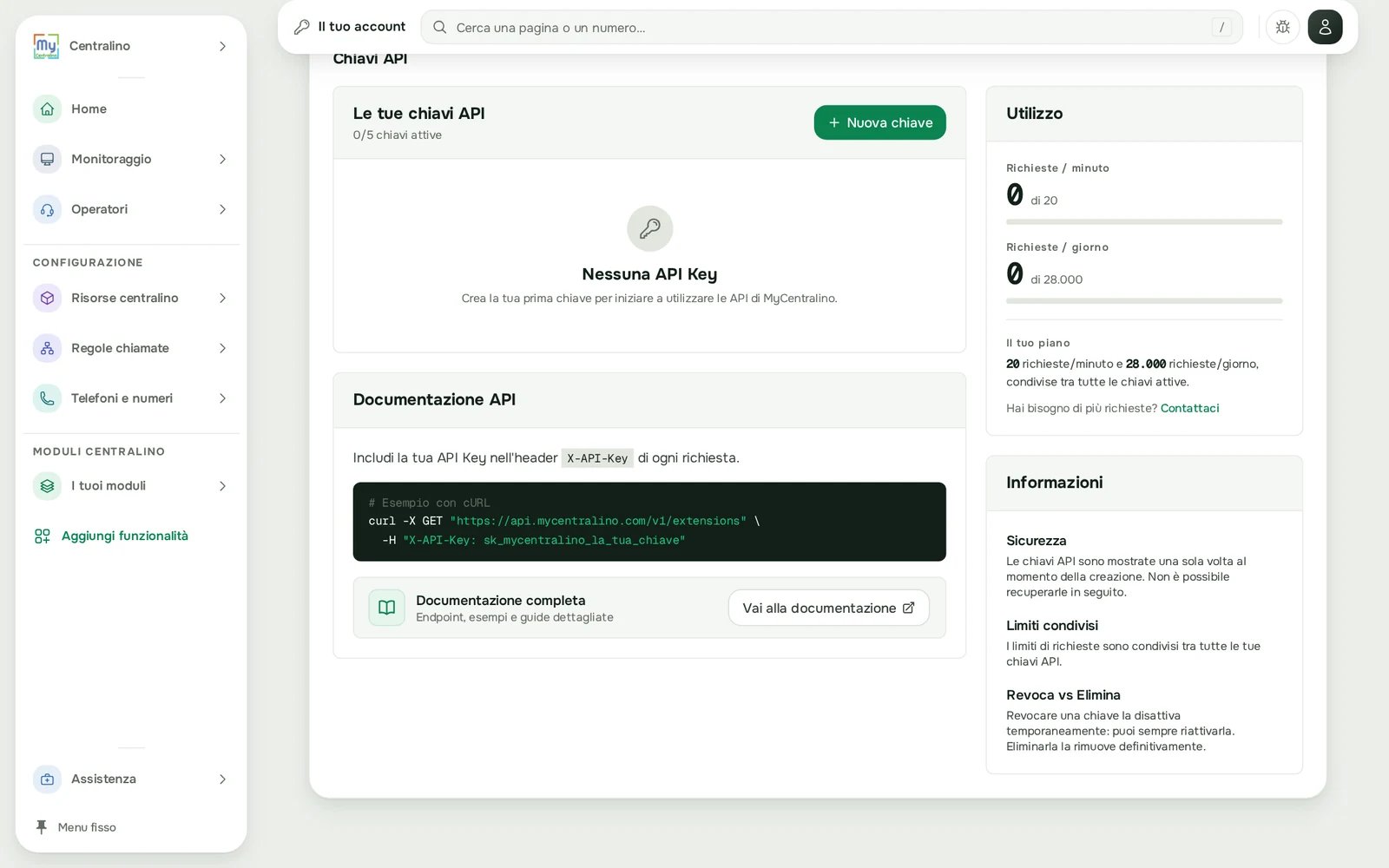
Le tue chiavi API e l'utilizzo
Documentazione API
«Includi la tua API Key nell’header X-API-Key di ogni richiesta.», un esempio pronto da copiare e il riquadro Documentazione completa «Endpoint, esempi e guide dettagliate» con il bottone Vai alla documentazione, che apre la documentazione API in una nuova scheda.Utilizzo
- Richieste / minuto e Richieste / giorno: quante richieste hai fatto «di» quante ne puoi fare, ognuna con una barra che è verde, poi gialla oltre la metà e rossa quando sei vicino al limite.
- Il tuo piano: le richieste al minuto e al giorno del tuo centralino, «condivise tra tutte le chiavi attive».
- «Hai bisogno di più richieste? Contattaci»: il link apre la pagina contatti del sito.
Informazioni
Tre promemoria:- Sicurezza — «Le chiavi API sono mostrate una sola volta al momento della creazione. Non è possibile recuperarle in seguito.»
- Limiti condivisi — «I limiti di richieste sono condivisi tra tutte le tue chiavi API.»
- Revoca vs Elimina — «Revocare una chiave la disattiva temporaneamente: puoi sempre riattivarla. Eliminarla la rimuove definitivamente.»
Come fare
Come creo una chiave
1
Apri Chiavi API
Barra in alto → Il tuo account → Il mio account → scheda Accessi e sicurezza → scorri fino a Chiavi API.
2
Premi Nuova chiave
Si apre la finestra Crea nuova API Key: «Un nome descrittivo aiuta a identificare in seguito dove la chiave è utilizzata.»
3
Scrivi un nome
In Nome della chiave scrivi dove la userai, per esempio
Gestionale o CRM. Se lo lasci vuoto la chiave si chiama «Chiave API». La finestra ricorda: «La chiave sarà visibile una sola volta dopo la creazione. Conservala in un luogo sicuro.»4
Premi Crea chiave
In cima alla sezione compare il riquadro La tua nuova API Key con la chiave completa e il messaggio «Chiave creata. Copiala ora: per sicurezza non sarà più visibile.».
5
Copia la chiave e chiudi il riquadro
Premi Copia e incolla la chiave nel programma che la userà, o in un posto sicuro. Poi chiudi il riquadro con la X («Ho copiato la chiave»).
Come uso la chiave nel programma
Il programma manda la chiave in ogni richiesta, nell’intestazioneX-API-Key, all’indirizzo https://api.mycentralino.com. L’esempio è nella card Documentazione API. Tutto il resto è nella documentazione API: è la pagina da dare a chi sviluppa.
Per controllare che la chiave funzioni, fai una richiesta di prova, ricarica la pagina e guarda la tabella: Ultimo utilizzo non dice più «Mai utilizzata» ma la data e l’ora della richiesta.
Come blocco subito una chiave
1
Premi Revoca
Sulla riga della chiave premi Revoca. Si apre la finestra Revoca chiave: «La chiave «…» verrà disattivata. Le richieste con questa chiave smetteranno di funzionare, ma potrai riattivarla in qualsiasi momento.»
2
Conferma
Premi Revoca. Compare «Chiave revocata.» e lo stato diventa Revocata.
Come riattivo una chiave revocata
Sulla riga della chiave Revocata premi Riattiva: la chiave torna Attiva subito, senza conferma. Compare «Chiave riattivata.».Come elimino una chiave per sempre
1
Premi Elimina
Sulla riga della chiave premi Elimina. Si apre Elimina chiave definitivamente: «Stai per eliminare «…». L’azione è irreversibile. Se vuoi solo disattivare la chiave temporaneamente, usa Revoca.»
2
Conferma
Premi Elimina definitivamente. Compare «Chiave eliminata definitivamente.» e la riga sparisce.
Come sostituisco una chiave persa o finita in mani sbagliate
1
Revoca la vecchia
Revoca sulla riga della chiave: smette di funzionare subito.
2
Crea la nuova
Nuova chiave, copiala e mettila nel programma al posto della vecchia.
3
Elimina la vecchia
Quando sei sicuro che tutto funziona con la nuova, Elimina sulla vecchia → Elimina definitivamente.
Come faccio gestire le chiavi a un collaboratore
Barra in alto → Il tuo account → Il mio account → Accessi e sicurezza → Utenti → Modifica sul suo utente → spunta Gestione API in Sezioni consentite → Salva modifiche. Vedi Utenti e permessi.I campi
Da sapere
- Si vede una volta sola. La chiave completa compare solo nel riquadro La tua nuova API Key, subito dopo la creazione. Il pannello non può mostrartela di nuovo.
- Al massimo 5 chiavi attive. Le chiavi revocate non contano nel «N/5»: per crearne una nuova basta revocarne o eliminarne una.
- I limiti sono del centralino, non della chiave. Tutte le chiavi attive condividono le richieste al minuto e al giorno scritte nella card Utilizzo. Se ne servono di più, usa Contattaci nella stessa card.
- Una chiave, un centralino. La chiave vale solo per il centralino su cui l’hai creata. Se gestisci più centralini, crea una chiave su ciascuno.
- Trattala come una password. Con una chiave un programma può anche far partire chiamate (che consumano credito) e modificare Rubrica, Interruttori e Numeri bloccati. Non metterla in pagine web, email o documenti condivisi.
- Non scade da sola. Resta valida finché non la revochi o la elimini. Usa Ultimo utilizzo per capire se una vecchia chiave serve ancora prima di eliminarla.
- Una chiave per programma. Con un nome chiaro per ciascun programma puoi bloccarne uno senza fermare gli altri.
Domande frequenti
Ho perso la chiave: posso rivederla?
Ho perso la chiave: posso rivederla?
No, per sicurezza si vede solo quando la crei. Crea una Nuova chiave, mettila nel programma e poi revoca o elimina quella persa.
Il bottone Nuova chiave è grigio.
Il bottone Nuova chiave è grigio.
Hai già 5 chiavi attive. Revocane o eliminane una che non usi più.
Non vedo la sezione Chiavi API.
Non vedo la sezione Chiavi API.
Sei un collaboratore senza il permesso Gestione API: chiedi al titolare di aggiungerlo al tuo utente.
Qual è la differenza tra Revoca ed Elimina?
Qual è la differenza tra Revoca ed Elimina?
Revoca ferma la chiave ma la tiene: con Riattiva torna a funzionare. Elimina la cancella per sempre.
Il programma dice che la chiave non è valida.
Il programma dice che la chiave non è valida.
Controlla in Chiavi API che la chiave sia Attiva e che il programma la mandi nell’intestazione
X-API-Key, copiata per intero. Una chiave revocata o eliminata non funziona più. I codici di errore sono spiegati nella documentazione API.Il programma dice che ha superato il limite di richieste.
Il programma dice che ha superato il limite di richieste.
Le richieste al minuto o al giorno del centralino sono finite, e valgono per tutte le chiavi insieme. Controlla la card Utilizzo; il programma va rallentato. Se te ne servono di più, usa Contattaci.
Una chiave vale per tutti i miei centralini?
Una chiave vale per tutti i miei centralini?
No, solo per quello su cui l’hai creata.
Come capisco se una vecchia chiave è ancora usata?
Come capisco se una vecchia chiave è ancora usata?
Guarda Ultimo utilizzo: se dice «Mai utilizzata» o una data lontana, probabilmente non serve più. Revocala per qualche giorno: se nessun programma smette di funzionare, puoi eliminarla.
Dove trovo l'elenco delle funzioni disponibili?
Dove trovo l'elenco delle funzioni disponibili?
Nella documentazione API, che si apre anche dal bottone Vai alla documentazione nel pannello.
Pagine collegate
Creare la chiave API
La guida breve, dalla creazione alla prova.
Documentazione API
Funzioni, parametri, risposte, errori e limiti delle API.
Utenti e permessi
Dare il permesso Gestione API a un collaboratore.
Il mio account
La scheda Accessi e sicurezza.