
https://cloud.mycentralino.com/regole/did/NUMERO/modifica · di un servizio interno: https://cloud.mycentralino.com/regole/internal/NUMERO/modifica
Chi la vede: il titolare dell’account e i collaboratori con la sezione Regole delle chiamate. Si aprono solo i numeri e i servizi del proprio centralino.
Ogni modifica si salva da sola nel momento in cui la fai e vale per le chiamate successive. Non c’è un bottone Salva generale né una barra «Modifiche non salvate».
Cosa trovi nella pagina
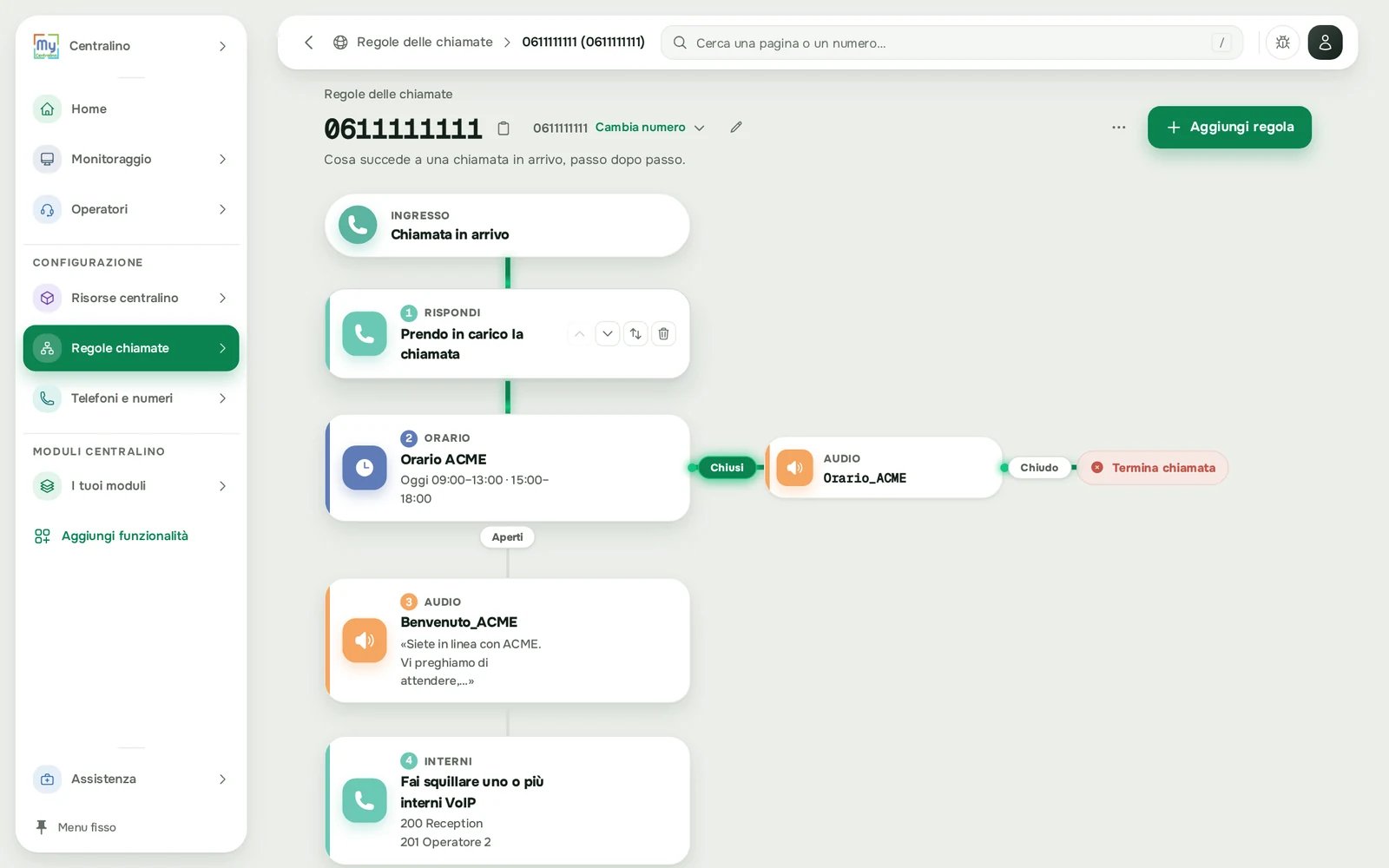
L'editor delle regole di un numero, passaggio dopo passaggio
La testata
- In piccolo Regole delle chiamate, sotto il numero grande. Per un numero vero è un collegamento per chiamarlo; accanto c’è Copia il numero.
- Il nome del numero o del servizio con Cambia numero: apre un menu per saltare a un altro numero o servizio interno, con la ricerca Cerca numero o nome…, diviso in Numeri e Servizi interni, con quante regole ha ciascuno (in ambra quelli senza regole).
- La matita Rinomina il numero (o Rinomina il servizio): cambia la descrizione. Invio salva, Esc annulla; al massimo 50 caratteri per un numero, 150 per un servizio interno.
- La riga «Cosa succede a una chiamata in arrivo, passo dopo passo.».
- A destra Altre azioni (i tre puntini) con Copia su un altro numero o servizio e, se ci sono passaggi, Svuota: elimina tutte le regole in rosso.
- Il bottone verde Aggiungi regola.
Lo schema
- In cima la pillola Ingresso · Chiamata in arrivo.
- Sotto, una scheda per ogni passaggio, unite da una linea. Ogni scheda ha:
- il numero di posizione (1, 2, 3…), cliccabile quando i passaggi sono almeno due;
- l’etichetta del tipo in maiuscolo (tabella più sotto);
- il nome dell’elemento collegato: la coda, il menù, l’orario, il numero esterno, l’email…;
- una riga di dettaglio. Per un orario «Oggi 09:00–13:00 · 14:00–18:00» o «Oggi chiuso»; per le ferie «Prossima chiusura: …», «Chiusi ora · …» o «Oggi è festivo»; per una coda come squilla, quanto si attende, quanti operatori e i primi cinque; per gli interni i primi cinque («+ altri N interni»); per la segreteria «Lascia un messaggio in segreteria» e «Arriva via email a …»; per un menù vocale i tasti e dove portano; per un servizio interno la riga cliccabile «402 apri il servizio».
- Al passaggio del mouse sulla scheda compaiono le azioni Sposta su, Sposta giù, Sposta al posto… (con almeno due passaggi) ed Elimina.
- Tra due schede, al passaggio del mouse, compare un + (Inserisci qui).
- In fondo il bottone tratteggiato Aggiungi regola in coda.
I rami: quando un passaggio divide la chiamata
Orari, ferie e interruttori hanno a destra un ramo: la strada che prende la chiamata quando la condizione è vera. Sulla linea che continua in basso c’è l’etichetta opposta.
Nel ramo trovi, se c’è, il messaggio audio (scheda Audio, cliccabile per modificarlo), poi la destinazione: un servizio interno (cliccabile, apre i suoi passaggi), un’azione su una coda o un menù vocale (cliccabile, apre l’elemento), oppure Termina chiamata.
La strada di adesso. Le linee e le etichette verdi animate mostrano dove andrebbe una chiamata in questo momento: se adesso siete chiusi, è acceso il ramo Chiusi. È solo un’indicazione, non cambia niente.
Su telefono e finestre strette le schede occupano tutta la larghezza e i rami vanno a capo sotto la scheda.
Le etichette delle schede
Cosa fa ogni passaggio è spiegato nei tre cataloghi: Passaggi che instradano la chiamata, Orari, filtri e dettagli, Notifiche, registrazioni e moduli.
La finestra «Aggiungi regola»
Si apre con Aggiungi regola, Aggiungi regola in coda, il + (Inserisci qui) o Aggiungi la prima regola. È una finestra ampia al centro dello schermo; sul telefono occupa tutto lo schermo.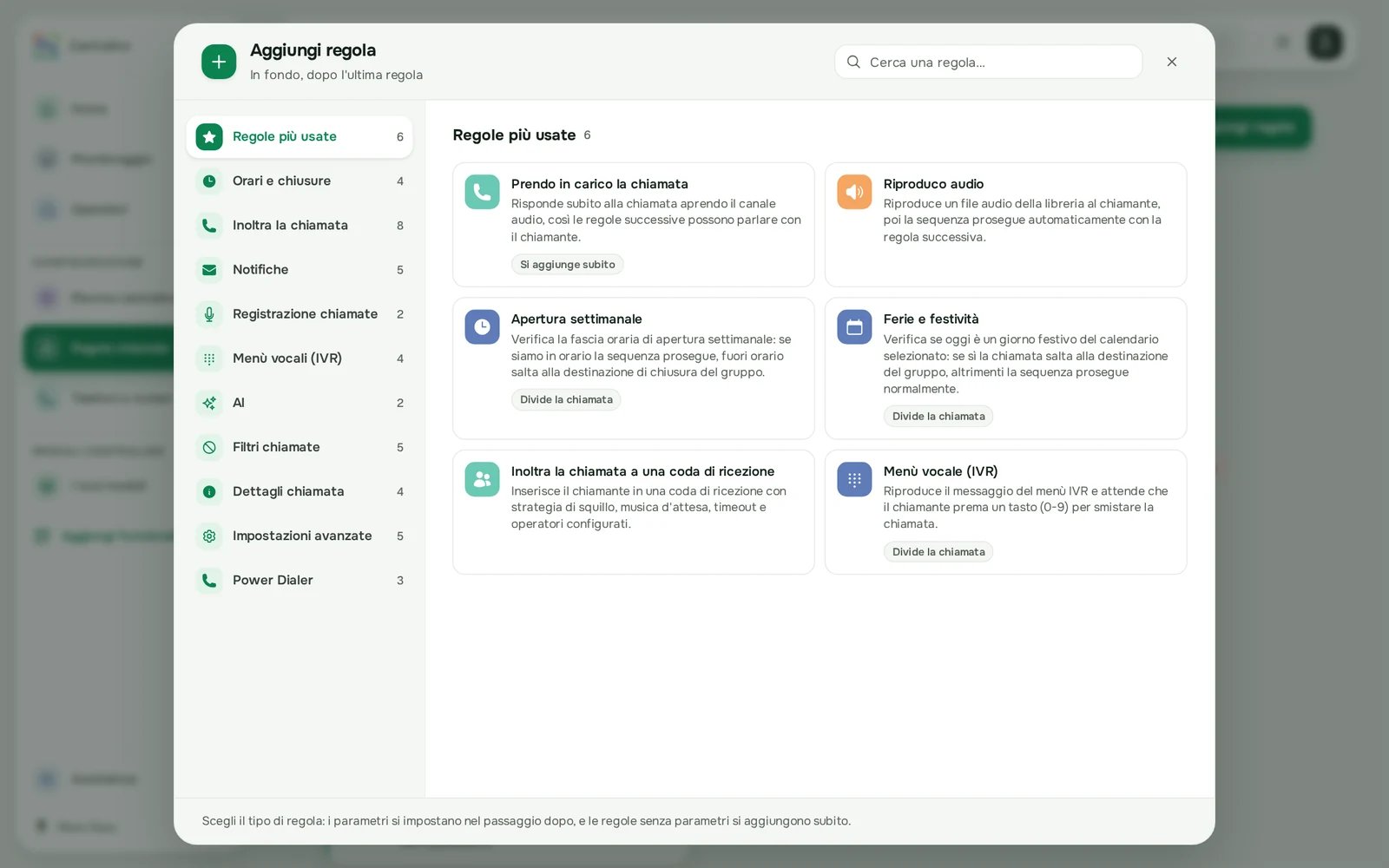
La finestra Aggiungi regola con gli argomenti a sinistra
- In testata il titolo Aggiungi regola e dove andrà il passaggio: «Prima regola», «In cima, prima di tutte le regole», «In fondo, dopo l’ultima regola» oppure «Dopo lo step N». Accanto la ricerca Cerca una regola… e la X Chiudi.
- A sinistra gli argomenti, ognuno con quanti passaggi contiene: Regole più usate, Orari e chiusure, Inoltra la chiamata, Notifiche, Registrazione chiamate, Menù vocali (IVR), AI, Filtri chiamate, Dettagli chiamata, Impostazioni avanzate e, solo se hai il modulo, CRM e Power Dialer. Su telefono diventano una fila di etichette da scorrere.
- A destra le tessere dell’argomento scelto: nome, spiegazione breve e, se serve, un’etichetta.
- In fondo la riga «Scegli il tipo di regola: i parametri si impostano nel passaggio dopo, e le regole senza parametri si aggiungono subito.».
La ricerca guarda il nome dei passaggi. Mentre cerchi compaiono tutti gli argomenti che hanno risultati; senza risultati: «Nessuna regola corrisponde a «…».».
Il modulo dei parametri. Cliccando una tessera che ha qualcosa da impostare, la finestra mostra i campi del passaggio: in testata la freccia Torna al catalogo, l’icona, il nome e la spiegazione; in fondo Annulla (torna al catalogo) e Aggiungi regola, che si accende quando i campi necessari sono compilati.
Il bottone «Nuovo». Molti moduli hanno Nuovo (o, se non hai ancora niente, «Crea il primo…»): crei al volo l’elemento che manca (un messaggio audio, una coda, un menù vocale, un orario, un gruppo di ferie, un interruttore, un numero di inoltro) in una finestra sopra. Dopo averlo salvato ritrovi il nuovo elemento già scelto.
Le scelte. Negli elenchi a scelta (messaggi, code, orari, menù, interni, servizi interni) nessuna voce è scelta in partenza: la scegli tu. Nei menu a tendina, invece, è già proposta la prima lista di Numeri bloccati e, per il Provider di uscita, quello indicato come «(PRINCIPALE)».
Esc, un clic fuori dalla finestra o la X chiudono senza aggiungere niente.
La finestra di dettaglio di un passaggio
Si apre cliccando una scheda dello schema.- In testata il numero di posizione, l’etichetta del tipo, il nome del passaggio, il bottone (i) «Cos’è questa regola» (apre il riquadro A cosa serve con la spiegazione) e la X.
- L’elemento collegato, quando c’è: un’etichetta (Orari, Ferie, Interruttore a orario, Interruttore, Coda, Menù vocale (IVR), Lista numeri, Connessione AI), il nome e:
- Modifica, che apre l’elemento in una finestra sopra l’editor;
- Apri l’agente, per l’agente AI, che si apre in una nuova scheda del browser;
- «non più disponibile» in ambra, se l’elemento è stato eliminato o rinominato.
- Argomenti: i dettagli e, per alcuni passaggi, i campi che puoi cambiare con il loro bottone Salva (si accende dopo una modifica; durante il salvataggio dice «Salvo…»). Salvato il valore, la finestra si chiude e la scheda nello schema mostra già il valore nuovo.
- In fondo un eventuale messaggio d’errore in rosso e il bottone Chiudi.
Cosa si cambia direttamente dalla finestra
Per gli altri passaggi cambi l’elemento collegato con Modifica (per esempio gli orari, la coda, il menù vocale), oppure elimini il passaggio e lo aggiungi di nuovo con i valori giusti.
Cosa mostra la finestra per le condizioni
- Apertura settimanale: «Oggi · giorno» con l’ora attuale e una barra da 00 a 24 con le fasce di apertura («Oggi chiuso tutto il giorno» se oggi siete chiusi); la tabella Orario settimanale da lunedì a domenica («chiuso» nei giorni senza fasce); Se aperto (con «in orario» se adesso siete aperti) → la regola successiva, oppure «fine delle regole · la chiamata si chiude»; Se chiuso (con «fuori orario») → il messaggio di chiusura (con lettore e Modifica audio) e la destinazione di chiusura, oppure Riaggancia se non è impostata.
- Ferie e festività: Se festivo (con «oggi festivo») → messaggio e destinazione; Se non festivo (con «oggi non festivo») → la regola successiva; Periodi di chiusura, con quando si comincia («si comincia oggi», «domani», «tra N giorni»), la durata, «ogni anno» se si ripete.
- Switch manuale: Stato switch acceso o spento con il bottone Attiva / Disattiva; Se attivo → l’azione dell’interruttore (o «azione non configurata»); Se spento → la regola successiva.
- Menù vocale (IVR): Messaggio di benvenuto con lettore e testo; Tasti del menù con quanti sono configurati e, per ogni tasto, dove porta (cliccabile); «Nessun tasto configurato» se non ce ne sono.
- Coda e interni: la strategia, il tempo di squillo e gli operatori o gli interni con il loro stato in questo momento.
La finestra «Modifica» degli elementi collegati
Si apre da Modifica, Modifica audio, dalle schede Audio e dalle destinazioni nei rami, e dai bottoni Nuovo. È una finestra grande al centro con in testata «Modifica» e il nome dell’elemento; dentro c’è la sua pagina (l’orario, la coda, il menù…). Mentre si carica dice «Caricamento…». Quando salvi l’elemento la finestra si chiude e l’editor si aggiorna.In che ordine metto i passaggi
La chiamata esegue i passaggi dal numero 1 in giù. Molte guide dicono di mettere il proprio passaggio «in cima»: quando ne usi più di uno, questo è l’ordine consigliato, dall’alto in basso. Salta le righe che non ti servono.
Alcuni passaggi dipendono da un altro:
- Invia API alla risposta di coda va subito prima della coda; Notifica web alla risposta (MyCRM) e Riproduci audio per operatore vanno prima della coda a cui si riferiscono.
- Agente AI realtime al posto 10 risponde al posto dei telefoni; al posto 11 risponde solo quando nessuno ha risposto. Se deve rispondere sempre, anche fuori orario e nei giorni di chiusura, mettilo sopra Ferie e festività e Apertura settimanale. Vedi Collegare un numero all’agente AI.
Come fare
Come aggiungo un passaggio
1
Scegli dove
Aggiungi regola in alto o Aggiungi regola in coda in fondo mettono il passaggio dopo l’ultimo. Il + che compare tra due schede (Inserisci qui) lo mette in quel punto; quello subito sotto Chiamata in arrivo lo mette in cima.
2
Scegli il tipo
Scegli un argomento a sinistra, oppure scrivi in Cerca una regola…, e clicca la tessera. Se ha l’etichetta Si aggiunge subito, il passaggio compare nello schema e hai finito.
3
Imposta i parametri
Compila i campi. Se ti manca l’elemento da scegliere (un messaggio, una coda, un orario), crealo con Nuovo.
4
Conferma
Premi Aggiungi regola. La finestra si chiude e la nuova scheda è nello schema.
Come cambio l’ordine dei passaggi
- Di un posto: passa con il mouse sulla scheda e usa Sposta su o Sposta giù (sono spenti sulla prima e sull’ultima).
- Di più posti: clicca il numero di posizione della scheda (oppure l’icona Sposta al posto…). Nel riquadro Sposta al posto scrivi la nuova posizione («di N» dice quanti sono i passaggi) e premi Sposta o Invio. In cima e In fondo fanno prima. Esc chiude senza spostare.
Come modifico un passaggio
1
Apri la scheda
Clicca la scheda nello schema: si apre la finestra di dettaglio.
2
Cambia il valore
Se il passaggio ha campi modificabili, cambiali e premi Salva. Per cambiare l’elemento collegato (l’orario, la coda, il menù) premi Modifica accanto al suo nome.
Come elimino un passaggio
1
Premi il cestino
Passa con il mouse sulla scheda e premi Elimina.
2
Conferma
Nella finestra Elimina regola («Stai per eliminare la regola «Step N — nome». L’azione non è reversibile.») premi Elimina. I passaggi sotto salgono di un posto.
Come elimino tutti i passaggi di un numero
1
Altre azioni
Premi Altre azioni (i tre puntini) → Svuota: elimina tutte le regole.
2
Conferma
Nella finestra Svuota la configurazione («Stai per eliminare tutte le N regole di «numero». L’azione non è reversibile.») premi Elimina.
Come apro i passaggi di un servizio interno e torno indietro
Clicca «apri il servizio» sotto la scheda SERVIZIO INTERNO, oppure il servizio interno nel ramo di un orario o di un interruttore. Si apre il suo schema; in alto compare il percorso, che usi per tornare al numero di partenza.Come passo a un altro numero senza tornare all’elenco
Premi Cambia numero accanto al nome, cerca con Cerca numero o nome… e clicca il numero o il servizio interno.Come copio questi passaggi su un altro numero
Altre azioni → Copia su un altro numero o servizio → scegli la destinazione → Copia configurazione. Le regole della destinazione vengono sostituite. Tutti i dettagli in Panoramica.Da sapere
- L’ordine conta. La chiamata esegue i passaggi dal numero 1 in giù. I passaggi messi dopo uno che chiude o devia la chiamata (Termina chiamata, Segreteria telefonica, un menù vocale, un servizio interno, una coda in cui qualcuno risponde) di norma non vengono raggiunti.
- Orari e ferie vanno in cima. Così fuori orario e nei giorni di chiusura la chiamata non fa squillare nessuno. L’ordine completo è in «In che ordine metto i passaggi», più sopra. Vedi anche Configurare gli orari di apertura.
- Coda come primo passaggio. Se aggiungi una coda come prima regola di un numero vuoto, il pannello mette da solo sopra la coda il passaggio Prendo in carico la chiamata.
- «non più disponibile». L’elemento collegato è stato eliminato o rinominato: elimina il passaggio e aggiungine uno nuovo con l’elemento giusto.
- Valori rifiutati. Se un campo contiene caratteri che il centralino non accetta, nella finestra compare in rosso «Questo valore contiene caratteri non ammessi. Usa lettere, numeri e i segni . _ -» e il passaggio non viene salvato.
- REGOLA SPECIALE. È una configurazione fatta su misura dall’assistenza che il pannello non sa mostrare. Nella finestra c’è «Regola speciale configurata dall’assistenza · Chiedi cosa fa ›», che apre una richiesta di assistenza. Non toccarla senza aver chiesto.
- Passaggi che il catalogo non offre più. Nei centralini configurati tempo fa possono comparire passaggi che oggi non si aggiungono più dalla finestra Aggiungi regola. Per cambiarli elimina il passaggio e aggiungine uno del catalogo, oppure chiedi all’assistenza.
Domande frequenti
Devo premere Salva dopo aver aggiunto o spostato un passaggio?
Devo premere Salva dopo aver aggiunto o spostato un passaggio?
No. Aggiunte, spostamenti ed eliminazioni si salvano subito. Il bottone Salva c’è solo dentro la finestra di dettaglio, quando cambi un valore di un passaggio.
Ogni guida dice «in cima»: in che ordine metto orari, ferie, numeri bloccati e registrazione?
Ogni guida dice «in cima»: in che ordine metto orari, ferie, numeri bloccati e registrazione?
Dall’alto: Numeri bloccati, Switch manuale, Ferie e festività, Switch temporale, Apertura settimanale, i passaggi del display e degli avvisi, Prendo in carico la chiamata, Registra chiamata, Riproduco audio, il passaggio che fa squillare (interni, coda, menù vocale, inoltro o agente AI) e in fondo la Segreteria telefonica. La tabella completa è in «In che ordine metto i passaggi», più sopra.
Ho aggiunto un passaggio ma non succede niente.
Ho aggiunto un passaggio ma non succede niente.
Controlla l’ordine. Forse prima c’è un passaggio che chiude o devia la chiamata: un orario sul ramo Chiusi, Termina chiamata, una segreteria, un menù vocale. Spostalo con Sposta al posto… prima di quel passaggio.
Il ramo «Chiusi» è verde: è un errore?
Il ramo «Chiusi» è verde: è un errore?
No. Le linee verdi mostrano dove andrebbe una chiamata in questo momento: se il ramo Chiusi è acceso, adesso siete fuori orario.
Non trovo un passaggio nel catalogo.
Non trovo un passaggio nel catalogo.
Usa Cerca una regola…: cerca nel nome del passaggio. Alcuni passaggi compaiono solo con il modulo attivo (MyCRM, Power Dialer, Reperibilità, AlfaDocs); altri sono in grigio con Modulo non attivo.
Come cambio gli interni che squillano?
Come cambio gli interni che squillano?
Gli interni sono scritti nel passaggio Fai squillare uno o più interni VoIP: elimina il passaggio e aggiungilo di nuovo con gli interni giusti. Se usi una coda, invece, cambi gli operatori nella pagina della coda e il passaggio resta com’è.
Una scheda dice «non più disponibile».
Una scheda dice «non più disponibile».
L’elemento collegato (coda, menù, orario…) è stato eliminato o rinominato. Elimina il passaggio e aggiungine uno nuovo scegliendo l’elemento giusto.
Posso annullare uno svuotamento?
Posso annullare uno svuotamento?
No. Le regole eliminate vanno ricreate a mano.
Pagine collegate
Regole delle chiamate
L’elenco dei numeri e dei servizi interni.
Passaggi che instradano la chiamata
Interni, code, inoltri, segreteria, menù vocali, agente AI.
Orari, filtri e dettagli
Orari, ferie, interruttori, numeri bloccati, messaggi audio.
Notifiche, registrazioni e moduli
Email, registrazioni, Analisi AI, API e moduli.
Servizi interni
I numeri brevi con passaggi propri.
Far squillare più telefoni
Guida dall’inizio alla fine.