
Cosa ottieni
Due strade, scegli quella che ti serve:
In tutte e due i casi, se nessuno risponde nel tempo scelto la chiamata passa alla regola successiva: per questo sotto metti la segreteria.
Prima di cominciare
- Ti serve l’accesso a Regole delle chiamate e, per la coda, a Risorse del centralino. Il titolare dell’account li ha sempre.
- I telefoni devono essere collegati. Ogni collega ha un interno: in Menu → Telefoni e numeri → Interni lo stato deve essere Libero (o Al telefono, se in quel momento è in chiamata). Se dice Non collegato il suo telefono non squillerà: vedi Collegare un telefono.
- La segreteria per chi non trova risposta: le segreterie degli interni sono in Menu → Risorse centralino → Strumenti → Segreterie. Controlla che abbiano l’email giusta, perché i messaggi arrivano lì. Vedi Segreterie.
Come fare
- Squillano tutti insieme
- Con una coda di ricezione
Dove si trova: Menu → Regole chiamate → Numeri di telefono · Se un interno ha anche un secondo telefono o un cellulare associato allo stesso interno, squilla anche quello: il pannello lo aggiunge da solo quando crei la regola. Se il secondo dispositivo lo colleghi dopo, elimina la regola e aggiungila di nuovo.
https://cloud.mycentralino.com/regole1
Apri il numero
Clicca il numero nell’elenco: si apre lo schema delle sue regole.
2
Aggiungi la regola
Premi Aggiungi regola (la regola va in fondo) oppure il + («Inserisci qui») nel punto giusto: sotto orari, ferie e messaggio di benvenuto, se ci sono. Se il numero non ha regole, premi Aggiungi la prima regola.
3
Scegli la regola
Nell’argomento Inoltra la chiamata scegli Fai squillare uno o più interni VoIP.
4
Spunta gli interni
In Interni da far squillare spunta i colleghi (puoi cercarli con «Cerca interno…»). Il pallino accanto a ogni interno dice lo stato adesso: verde libero, rosso al telefono, ambra che squilla o sta chiamando, grigio non collegato. Passando sopra il pallino leggi lo stato.
5
Scegli per quanto
In Fai squillare per scegli il tempo: 1, 10, 20, 30, 45 secondi (consigliato), 60, 90 o 180 secondi.
6
Aggiungi regola
Premi Aggiungi regola. Nello schema compare la scheda INTERNI con i primi interni scelti.
Aggiungi la segreteria per chi non trova risposta
1
Aggiungi la regola sotto
Nello schema del numero premi Aggiungi regola in coda (in fondo), così la segreteria va dopo la regola che fa squillare.
2
Segreteria telefonica
Nell’argomento Notifiche scegli Segreteria telefonica. In Casella vocale scegli la segreteria (per numero, interno, nome o email) e premi Aggiungi regola.
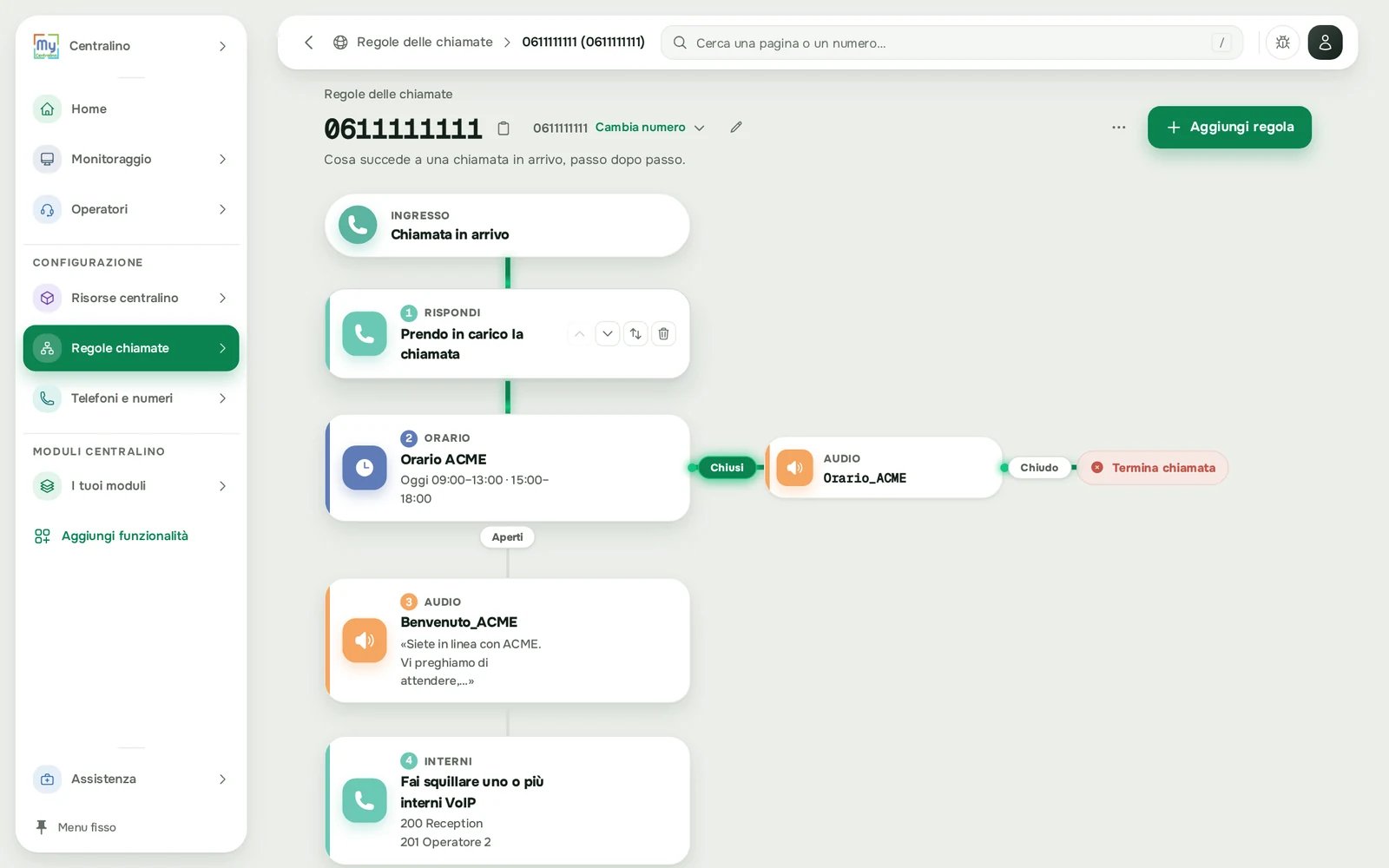
Le regole di un numero: dopo il benvenuto squillano gli interni scelti
Prova
Chiama il tuo numero da un cellulare: devono squillare i telefoni scelti. Poi richiama e non rispondere: passato il tempo, devi arrivare alla segreteria.Da sapere
- L’ordine conta. Le regole si eseguono dall’alto in basso: orari e ferie in cima, poi l’eventuale messaggio di benvenuto, poi la regola che fa squillare, in fondo la segreteria.
- Cambiare chi risponde. Con Fai squillare uno o più interni VoIP gli interni sono scritti nella regola: per cambiarli elimina la regola (cestino Elimina sulla scheda) e aggiungila di nuovo. Con la coda basta aprire la coda, spuntare o togliere gli operatori e premere Salva: le regole che la usano restano come sono.
- Le impostazioni della coda valgono ovunque. Tempo d’attesa, musica e operatori sono gli stessi per tutti i numeri e i menù che usano quella coda.
- Coda senza operatori. Nell’elenco Code di ricezione compare «Nessun operatore · nessuno risponde»: chi chiama resta senza risposta. Apri la coda e spunta almeno un operatore.
- Un collega già al telefono. Riceve un’altra chiamata della coda solo se nelle Impostazioni avanzate della coda è attiva «Squilla anche se l’interno è occupato».
- Avviso quando qualcuno riattacca in coda. Nelle Impostazioni avanzate della coda scrivi un indirizzo in Email notifica abbandono. Chi ha riattaccato in attesa si ritrova anche in Monitoraggio → Da richiamare.
- Anche il cellulare. Per farlo squillare insieme ai telefoni dell’ufficio, installa sul cellulare l’app Cloud Softphone collegata a un interno e metti quell’interno con gli altri (vedi la domanda «Voglio che squilli anche il cellulare, insieme ai telefoni dell’ufficio»). Con un inoltro, invece, il cellulare squilla prima o dopo l’ufficio, non insieme: vedi Inoltrare al cellulare.
Domande frequenti
Squilla solo un telefono, non tutti.
Squilla solo un telefono, non tutti.
Controlla in Interni che gli altri telefoni siano Libero e non Non collegato. Con la coda, controlla anche che gli interni siano spuntati in 1 · Operatori e che la strategia sia Tutti insieme.
Nessuno risponde: chi chiama aspetta all'infinito?
Nessuno risponde: chi chiama aspetta all'infinito?
No. Passato il tempo scelto (Fai squillare per nella regola, Tempo massimo in attesa nella coda) la chiamata passa alla regola successiva. Se sotto non c’è nessuna regola, la chiamata non viene gestita: metti sempre una segreteria.
Ho aggiunto la segreteria ma non ci arriva mai.
Ho aggiunto la segreteria ma non ci arriva mai.
La segreteria deve stare sotto la regola che fa squillare. Se sta sopra, passa sulla scheda e usa Sposta giù.
Voglio che squilli anche il cellulare, insieme ai telefoni dell'ufficio.
Voglio che squilli anche il cellulare, insieme ai telefoni dell'ufficio.
Fai diventare il cellulare un telefono del centralino:
- In Menu → Telefoni e numeri → Interni scegli un interno libero per il cellulare e premi Associa dispositivo VoIP → Cellulare. Installa l’app Cloud Softphone e configurala con il QR. Tutti i passi sono in Collegare un telefono.
- Controlla che l’interno risulti Libero.
- Metti quell’interno insieme agli altri: con Fai squillare uno o più interni VoIP elimina la regola e aggiungila di nuovo spuntando anche il nuovo interno; con una coda apri la coda, spuntalo in 1 · Operatori e premi Salva.
Come faccio squillare un collega alla volta?
Come faccio squillare un collega alla volta?
Usa una coda e in Ordine con cui squillano gli operatori scegli A rotazione (oppure Casuale o Meno chiamate). Con Per quanto squilla ogni operatore prima di passare al prossimo decidi quanto squilla ciascuno.
Posso cambiare il nome di una coda?
Posso cambiare il nome di una coda?
No. Crea una nuova coda con il nome giusto e aggiorna le regole che usano quella vecchia.
Dove vedo come rispondono le code?
Dove vedo come rispondono le code?
In Monitoraggio → Analisi chiamate code: chiamate prese da ogni operatore e attese.
Pagine collegate
Code di ricezione
Tutte le impostazioni della coda.
Passaggi che instradano la chiamata
Fai squillare, coda, segreteria e gli altri.
Segreterie
Dove arrivano i messaggi lasciati.
Interni
I telefoni dei colleghi e il loro stato.
Musica d'attesa
La tua musica per chi aspetta in coda.
Editor delle regole
Aggiungere, spostare ed eliminare le regole.