
https://cloud.mycentralino.com, dopo l’accesso Chi la vede: tutti gli utenti collegati. Le voci del menu dipendono dai moduli attivi sul centralino e, per i collaboratori, dalle sezioni che il titolare ha concesso.
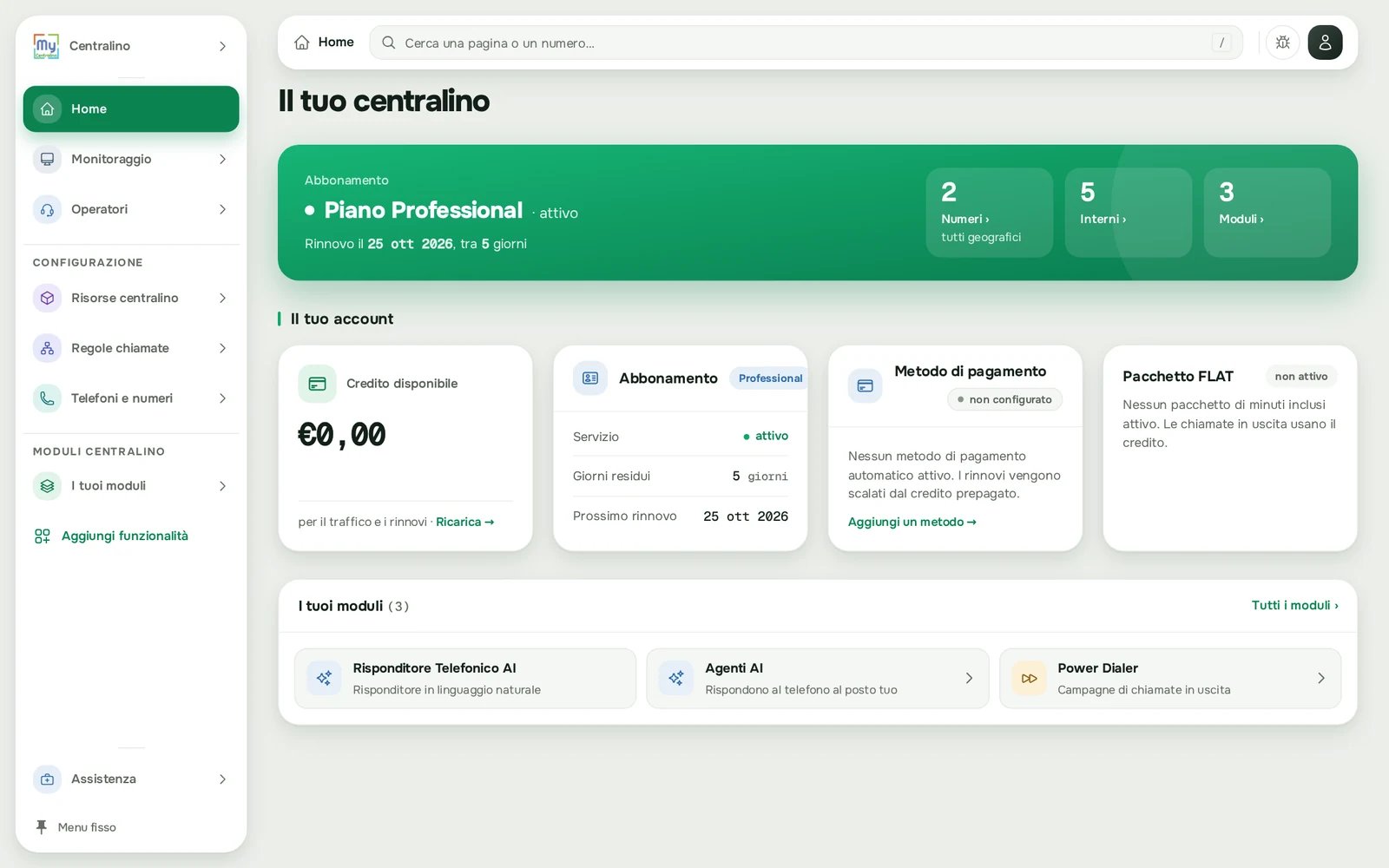
Il pannello su computer: menu laterale a sinistra, barra in alto e contenuto della pagina
Cosa trovi nella pagina
Il menu laterale
È la colonna bianca a sinistra. In cima c’è il selettore dei prodotti (il logo MyCentralino con la scritta «Centralino»); sotto, le sezioni in quest’ordine:
La sezione della pagina in cui ti trovi è evidenziata in verde pieno. Alcuni clienti vedono voci in più legate a servizi dedicati; le voci dei moduli che il centralino non ha non compaiono.
Nel menu alcune voci hanno un nome breve: Regole chiamate apre le pagine Regole delle chiamate, Risorse centralino corrisponde a Risorse del centralino, Operatori è il Pannello operatori. La categoria Instradamento si chiama per esteso Instradamento chiamate e A consumo è Servizi a consumo.
Come si aprono le sezioni
- Sul computer: clicca una sezione e accanto si apre un pannello con le sue pagine. Si chiude con un altro clic sulla sezione, cliccando fuori, con il tasto Esc o scegliendo una pagina. Si apre una sezione alla volta. In Risorse centralino le categorie si aprono a fisarmonica dentro il pannello: di partenza è aperta quella della pagina in cui sei.
- Sul telefono e sul tablet: il menu è nascosto. Si apre con il bottone ☰ (Apri il menu) in alto a sinistra e scorre da sinistra. Le sezioni si aprono sotto la loro voce e all’apertura è già aperta quella della pagina in cui sei. In cima al menu c’è la casella di ricerca.
La barra in alto
È la barra bianca arrotondata in cima a ogni pagina e resta visibile mentre scorri. Da sinistra a destra:- Freccia indietro con il nome della pagina superiore (per esempio, dentro la modifica di un orario: «‹ Orari»). Porta alla pagina «madre», non alla pagina vista prima. Non c’è sulle pagine principali, perché lì il menu dice già dove sei.
- Sul telefono, il bottone ☰ Apri il menu.
- L’icona e il nome della pagina in cui sei.
- La ricerca (sul computer; sul telefono è in cima al menu).
- L’icona con l’insetto: Segnala un problema, per gli errori delle pagine del pannello. Un numerino indica le risposte da leggere sulle tue segnalazioni.
- L’icona con l’omino: il menu Il tuo account. Un pallino verde indica novità da leggere.
Il menu «Il tuo account»
Si apre cliccando l’omino in alto a destra. In testa ci sono il tuo nome e la tua username, poi:
Chi usa anche il canale WhatsApp per aziende vede in più la voce Messaggi WhatsApp (WhatsApp: guida in arrivo).
La ricerca
La casella Cerca una pagina o un numero… serve a trovare in fretta una pagina scrivendo con parole tue, oppure a cercare un numero di telefono.- Casella vuota: compare Vai a con le pagine più usate: Chiamate ricevute, Orari, Ferie e festività, Regole delle chiamate, Da richiamare, Interni, Messaggi audio, Home.
- Mentre scrivi: compare Pagine, con fino a 8 risultati.
- Se scrivi un numero di telefono (almeno 5 cifre, anche con spazi, trattini o +39): compare Numero di telefono con Chiamate ricevute da … e Chiamate fatte a … (ultimi 90 giorni) e Cerca … in rubrica (nome e note del contatto).
- Se non trova niente: «Niente per «…». Prova con un’altra parola, per esempio «orari», «perse» o «fattura».»
Sul computer: il tasto
/ porta nella ricerca, le frecce su e giù scelgono un risultato, Invio lo apre, Esc chiude.
Il selettore dei prodotti
È in cima al menu laterale: il logo MyCentralino e il nome del prodotto in uso. Se hai più di un prodotto, cliccandolo si apre I tuoi prodotti: Centralino (sempre), Agenti AI (solo se li hai attivati) e gli altri prodotti attivi sul tuo centralino (WhatsApp: guida in arrivo). Il prodotto in uso ha la spunta. Se hai solo il Centralino, il selettore non si apre. Negli altri prodotti il menu e la barra in alto hanno la stessa forma; nella barra c’è in più il bottone ‹ Centralino per tornare qui.Le pagine di sezione
Tre sezioni hanno una pagina che le riassume tutte, con un dato vivo per ogni voce. Le trovi con la ricerca (scrivendo il loro nome) o con l’indirizzo diretto.Il riquadro Orari di Risorse del centralino si riferisce agli orari usati dalla maggior parte dei tuoi numeri. Se hai reparti con orari diversi, controlla gli orari di ogni numero in Orari.
Gli aiuti in pagina
In molte pagine trovi spiegazioni che si aprono solo quando servono:- ⓘ accanto a un’etichetta: passandoci sopra con il mouse (o arrivandoci con il tasto Tab) si apre un fumetto con la spiegazione; con un clic resta aperto. A volte in fondo c’è una riga con un esempio.
- Come funziona, in testa a pannelli e sezioni, e ?, nelle barre e nelle finestre strette: si aprono con un clic e spiegano la pagina.
Riquadri che compaiono in basso
- Novità e sondaggi: ogni tanto, in basso, può comparire un riquadro con una novità del centralino (con Più tardi per rimandare) o una richiesta di voto a stelle, da «Insufficiente» a «Ottima».
- Assistenza remota: quando un tecnico ha aperto una sessione di assistenza con te, in basso a destra compare il riquadro verde Assistenza remota · «Siamo in linea con te». Cliccandolo entri nella riunione, in una nuova scheda del browser.
Come fare
Come trovo una pagina senza sapere dove sta
1
Apri la ricerca
Sul computer clicca la casella Cerca una pagina o un numero… nella barra in alto, oppure premi
/. Sul telefono apri il menu con ☰: la ricerca è in cima.2
Scrivi con parole tue
Per esempio «ferie», «chiamata persa» o «fattura». Bastano tre lettere.
3
Apri il risultato
Clicca il risultato nel gruppo Pagine, oppure sceglilo con le frecce e premi Invio.
Come trovo le chiamate di un numero
1
Scrivi il numero nella ricerca
Scrivi almeno 5 cifre del numero, anche con spazi o con +39.
2
Scegli cosa vedere
Nel gruppo Numero di telefono scegli Chiamate ricevute da … o Chiamate fatte a … (ultimi 90 giorni), oppure Cerca … in rubrica.
Come nascondo il menu laterale
1
Vai in fondo al menu
Sul computer, in fondo alla colonna, c’è la voce con lo spillo Menu fisso.
2
Passa al menu a scomparsa
Cliccala: diventa Menu a scomparsa e la colonna si nasconde. Per farla ricomparire avvicina il mouse al bordo sinistro dello schermo.
3
Per tornare indietro
Fai ricomparire il menu e clicca di nuovo lo spillo: torna Menu fisso.
Come vedo se il centralino è aperto adesso
Scrivi «Risorse del centralino» nella ricerca e apri la pagina: il primo riquadro in alto, Orari, dice se adesso è aperto o chiuso e quando cambia. Per vedere cosa succede in questo momento alle chiamate apri Monitoraggio → In tempo reale.Da sapere
- Una voce che non puoi aprire non compare nel menu: o il modulo non è attivo sul centralino, o (per i collaboratori) la sezione non è stata concessa.
- Costi numero verde compare solo a chi ha un numero verde attivo.
- Un collaboratore vede solo le sezioni che il titolare gli ha concesso. La Home e il proprio profilo sono sempre accessibili. Chi ha soltanto il Pannello operatori, aprendo la Home, finisce direttamente nel Pannello operatori.
- Le date e le ore del pannello sono sempre in ora italiana.
Domande frequenti
Un collega vede una voce che io non vedo
Un collega vede una voce che io non vedo
Probabilmente è un utente con permessi diversi dai tuoi, oppure la voce appartiene a un modulo attivo su un altro centralino. Le sezioni di un collaboratore le decide il titolare in Il mio account → Accessi e sicurezza → Utenti.
Non vedo Agenti AI nel selettore dei prodotti
Non vedo Agenti AI nel selettore dei prodotti
Il selettore mostra solo i prodotti attivi sul tuo centralino. Gli Agenti AI si aggiungono da Aggiungi funzionalità.
La freccia in alto non mi riporta alla pagina di prima
La freccia in alto non mi riporta alla pagina di prima
È voluto: la freccia porta alla pagina superiore (per esempio dall’orario che stai modificando all’elenco Orari), non alla pagina vista prima. Per tornare alla pagina precedente usa il tasto indietro del browser.
L'insetto serve anche se il telefono non squilla?
L'insetto serve anche se il telefono non squilla?
No. Segnala un problema è per gli errori delle pagine del pannello (un clic che non fa niente, un dato mostrato male). Se è il telefono o una chiamata a non funzionare, apri una richiesta in Assistenza → Le tue richieste.
Perché la Home non dice se il centralino è aperto?
Perché la Home non dice se il centralino è aperto?
La Home è la pagina dell’abbonamento e dei pagamenti. Lo stato di apertura è nella pagina Risorse del centralino (riquadro Orari) e in Monitoraggio → In tempo reale.
Pagine collegate
La Home
Cosa mostra ogni riquadro della pagina iniziale.
Glossario
Tutti i termini del pannello, con i sinonimi.
Regole delle chiamate
Cosa succede quando qualcuno chiama.
Orari
Quando il centralino è aperto e cosa sente chi chiama quando è chiuso.
Utenti e permessi
Cosa vede un collaboratore e come si concedono le sezioni.
Segnala un problema
Come segnalare un errore delle pagine del pannello.
Novità
Le funzioni nuove e le email delle novità.
Assistenza remota
Entrare nella riunione con il tecnico.