
https://cloud.mycentralino.com/musica-attesa
Chi la vede: il titolare dell’account, sempre. Un collaboratore solo se gli hai dato accesso a Risorse del centralino: senza quel permesso la voce non compare nel menu e l’indirizzo risponde con accesso negato. Non serve nessun modulo.
Non serve configurare niente per avere una musica d’attesa: le code di ricezione hanno già musiche pronte (Business 1, Business 2, Business 3, Jazz, Pop, Classica). Questa pagina serve solo se vuoi far sentire una musica tua.
Cosa trovi nella pagina
In alto il titolo Musica d’attesa con il conteggio «N di 4 profili assegnati» e la frase «Il profilo Default suona nelle attese manuali e nei trasferimenti; i profili 1, 2 e 3 si associano alle singole code di ricezione.». A destra due bottoni:- Libreria audio, che porta a Messaggi audio;
- Salva (anche con la tastiera: Ctrl S, su Mac ⌘S).
In ogni riquadro:
- il campo File audio, un elenco con ricerca dei messaggi della tua libreria; la voce vuota è «Nessun file selezionato»;
- il bottone Ascolta (diventa Ferma mentre suona), che fa sentire il file scelto anche prima di salvare;
- solo in Musica 1, 2 e 3: «Usata da:» con i nomi delle code che usano quel profilo, oppure «Nessuna coda la usa».
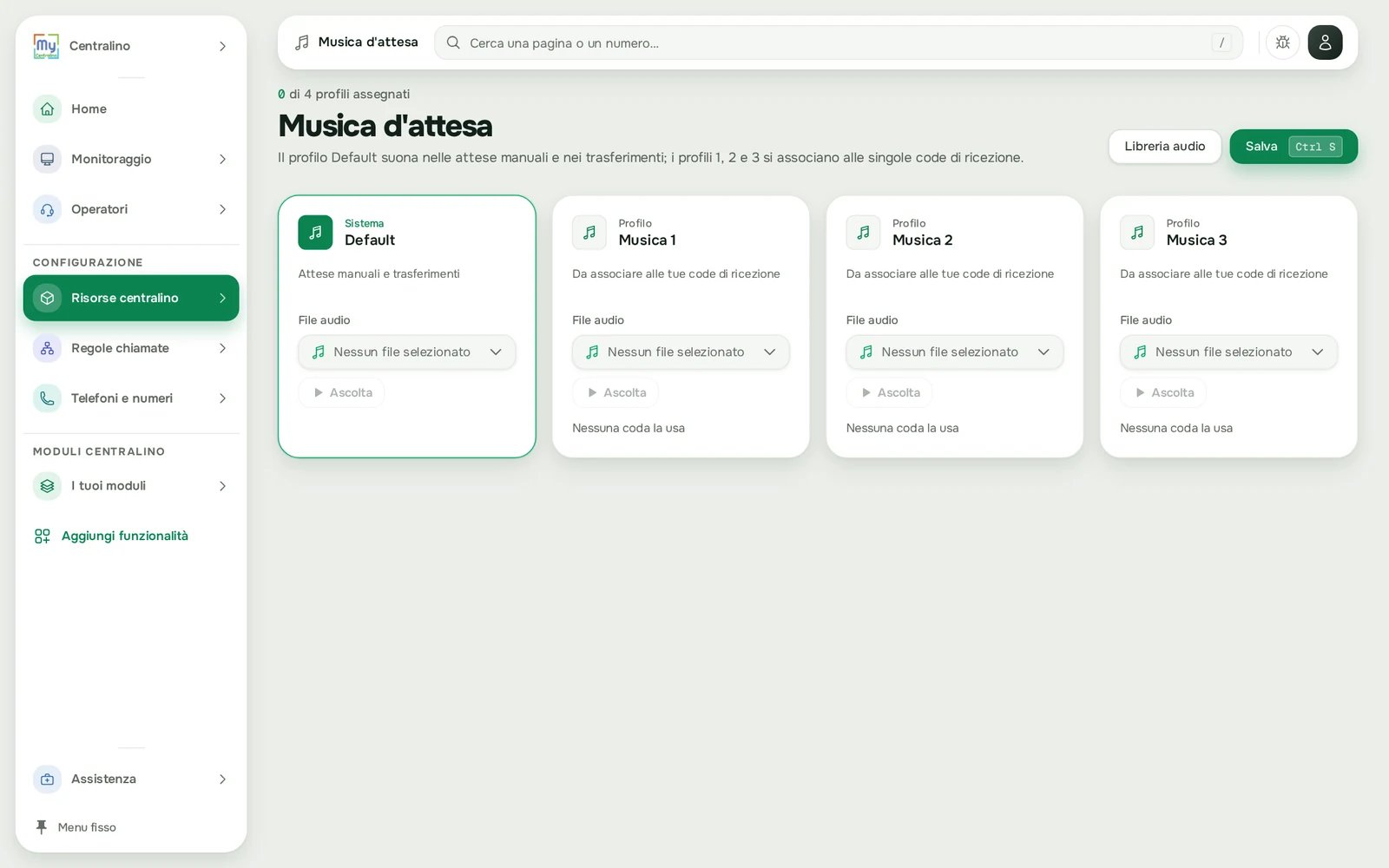
I quattro profili della Musica d'attesa
Come fare
Come metto la musica della mia azienda nell’attesa di una coda
1
Carica la musica nella libreria
In Messaggi audio premi Carica MP3/WAV, scegli il file (MP3 o WAV, al massimo 20 MB) e premi Carica e converti.
2
Apri Musica d'attesa
Menu → Risorse centralino → Audio → Musica d’attesa.
3
Assegna il file a un profilo
Nel riquadro Musica 1, in File audio, scegli il file. Premi Ascolta per sentirlo.
4
Premi Salva
Conferma: «Musiche d’attesa aggiornate.».
5
Collega il profilo alla coda
Apri Code di ricezione, clicca la coda, in Musica d’attesa scegli Personalizzata #1 e premi Salva nella pagina della coda.
Come cambio la musica di attesa senza toccare le code
Apri Musica d’attesa, scegli un altro file nel profilo che le code già usano (per esempio Musica 1) e premi Salva. Tutte le code impostate su Personalizzata #1 fanno sentire la nuova musica.Come cambio la musica del profilo Default
1
Nel riquadro Default, in File audio, scegli il file
2
Premi Ascolta per provarlo
3
Premi Salva
Come tolgo una musica da un profilo
Nel riquadro del profilo, in File audio, scegli Nessun file selezionato e premi Salva. Prima controlla «Usata da»: se una coda usa quel profilo, nella pagina della coda scegli un’altra musica in Musica d’attesa (per esempio Business 1).I campi
Si sceglie solo tra i messaggi della tua libreria. Se compare l’errore «Scegli un file audio dall’elenco.», scegli di nuovo il file dall’elenco e salva.
Da sapere
- Prima la libreria, poi il profilo. La musica va caricata in Messaggi audio; qui si sceglie soltanto. Va bene qualunque messaggio della libreria, anche uno creato con la voce sintetica (per esempio un avviso da ripetere durante l’attesa).
- Una musica diversa per ogni coda. Hai tre profili personalizzati, più le sei musiche già pronte delle code (Business 1, 2, 3, Jazz, Pop, Classica) e l’opzione Squilla (no musica), con cui chi aspetta sente lo squillo. La scelta si fa nella pagina di ogni coda.
- Il profilo dalla coda. Prima di scegliere Personalizzata #1 (o #2, #3) in una coda, assegna un file al profilo corrispondente qui.
- Se elimini il file dalla libreria, il profilo che lo usava resta senza musica. Torna qui e scegli un altro file.
- Le musiche già pronte (Business 1, 2, 3, Jazz, Pop, Classica) non si ascoltano da questa pagina: il bottone Ascolta suona solo i tuoi file. Si scelgono nella pagina di ogni coda, in Musica d’attesa.
Domande frequenti
Posso avere una musica diversa per ogni coda?
Posso avere una musica diversa per ogni coda?
Sì. Fino a tre musiche tue (profili Musica 1, 2 e 3, che nella coda si chiamano Personalizzata #1, #2 e #3), più le musiche già pronte delle code.
Nell'elenco File audio non vedo nessun file.
Nell'elenco File audio non vedo nessun file.
La libreria è vuota: compare l’avviso «Nessun file audio caricato.». Carica prima la musica in Messaggi audio con Carica MP3/WAV.
Ho salvato la musica ma chi aspetta in coda non la sente.
Ho salvato la musica ma chi aspetta in coda non la sente.
Il profilo va collegato alla coda: apri la coda, in Musica d’attesa scegli Personalizzata con lo stesso numero del profilo (Musica 1 = Personalizzata #1) e premi Salva. Nel riquadro del profilo deve comparire «Usata da:» con il nome della coda.
Che differenza c'è tra Default e Musica 1, 2, 3?
Che differenza c'è tra Default e Musica 1, 2, 3?
Default è il profilo di sistema: la pagina lo indica per le attese manuali e i trasferimenti. Musica 1, 2 e 3 non suonano da soli: suonano solo nelle code in cui li scegli.
Che formato deve avere la musica?
Che formato deve avere la musica?
MP3 o WAV, al massimo 20 MB, caricato in Messaggi audio. La conversione per le telefonate è automatica.
Ho eliminato dalla libreria la musica di un profilo.
Ho eliminato dalla libreria la musica di un profilo.
Il profilo resta senza musica. Apri Musica d’attesa, scegli un altro file nel riquadro del profilo e premi Salva.
Pagine collegate
Messaggi audio
Caricare la musica nella libreria.
Code di ricezione
Scegliere la musica di ogni coda.
Far squillare più telefoni
Creare una coda dall’inizio alla fine.
Utenti e permessi
Dare a un collaboratore l’accesso a Risorse del centralino.