
https://cloud.mycentralino.com/provider-voip-uscita
Ci arrivi anche dalla pagina della sezione Telefoni e numeri (https://cloud.mycentralino.com/parametri-voip), dalla scheda Numeri in uscita, e dal link Configura un provider che compare nelle regole di inoltro quando il centralino non ha linee in uscita.
Chi la vede: il titolare dell’account, sempre. Un collaboratore solo se gli hai dato accesso a Telefoni e numeri. Non serve nessun modulo.
Per molti centralini la linea PRINCIPALE la gestisce MyCentralino («gestito da noi») e non c’è niente da fare in questa pagina. Ti serve se vuoi chiamare con un operatore tuo, o mostrare un numero diverso a chi chiami da alcuni interni.
Cosa trovi nella pagina
In alto il titolo Numeri in uscita, il numero di linee (per esempio «3 linee») e la frase «Con quale linea escono le chiamate: PRINCIPALE vale per tutti gli interni, le altre si scelgono interno per interno.». A destra il bottone ⓘ (Come funziona).La tabella «Linee»
Sul telefono ogni riga diventa una scheda.
Se il centralino non ha linee in uscita compare «Nessuna linea in uscita» con «Per attivare le linee in uscita contatta l’assistenza.».
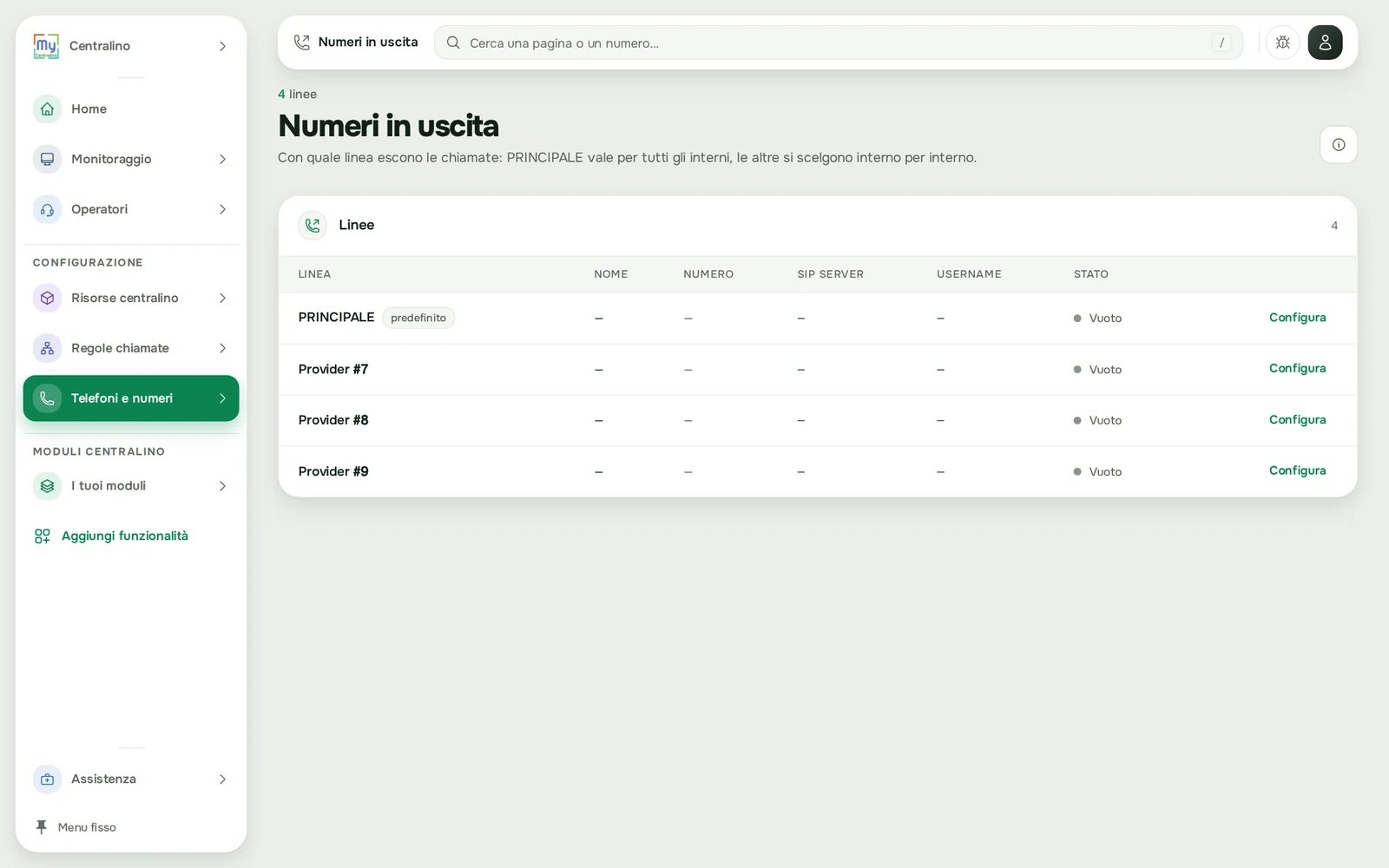
Numeri in uscita: le linee del centralino
Gli stati di una linea
Come fare
Come configuro una linea con i dati del mio operatore
Ti servono server, username e password che ti ha dato l’operatore, e il numero da mostrare a chi chiami.1
Apri la linea
Nella riga della linea premi Configura (se è vuota) o Modifica. Si apre la pagina Configura provider VoIP in uscita con il nome della linea come titolo.
2
Compila i dati
Inserisci SIP server (per esempio
sip.provider.it), Porta se l’operatore ne indica una diversa da 5060, Username SIP, Password SIP, Telefono (caller ID) e, se vuoi, una Descrizione.3
Salva
Premi Salva modifiche. Torni all’elenco con «Provider #7 aggiornato.» (o «Provider PRINCIPALE aggiornato.»).
4
Assegna la linea agli interni
La PRINCIPALE vale per tutti gli interni. Una linea aggiuntiva invece va scelta interno per interno: in Interni → Modifica → Provider in uscita scegli «Provider 7» (o il numero della linea) e salva. Vedi Interni.
Come chiamo fuori con un numero su cui già ricevo
Puoi copiare su una linea in uscita i dati di uno dei tuoi numeri (di un altro operatore o MyCentralino), se il numero lo permette. Il menu … con Copia da uno dei tuoi numeri compare solo se almeno uno dei tuoi numeri si può copiare.1
Apri la copia
Nel menu … della linea scegli Copia da uno dei tuoi numeri. Si apre la finestra «Copia da uno dei tuoi numeri» («Usa le credenziali di uno dei tuoi numeri per chiamare con questa linea.»).
2
Scegli il numero
In Numero da cui copiare scegli il numero. Compaiono solo i numeri da cui la copia è possibile.
3
Conferma
Conferma («Confermi la copia di … su …? Sovrascriverà la configurazione attuale del provider.»). Compare «Configurazione di … copiata sul provider …».
Come cambio solo il nome di una linea gestita da MyCentralino
Su alcune linee aggiuntive le credenziali le gestisce MyCentralino («Provider veicolato MyCentralino»): Modifica apre una pagina dove SIP server e Telefono sono in sola lettura e si cambia solo la Descrizione (obbligatoria). Premi Salva descrizione: «Descrizione aggiornata.».Come svuoto una linea
1
Apri la linea
Modifica nella riga della linea.
2
Ripulisci
In alto premi Ripulisci provider (c’è solo se la linea è configurata) e conferma («Ripulire la configurazione di …? Tutti i parametri verranno azzerati.»). Torni all’elenco con «Provider #7 ripulito.».
I campi della linea
I messaggi
Da sapere
- La PRINCIPALE gestita da MyCentralino («gestito da noi») non si modifica dal pannello: per cambiarla apri una richiesta di assistenza.
- Nella pagina Interni la linea PRINCIPALE si chiama Provider 6 · principale (predefinito) e le altre «Provider 7», «Provider 8»…: sono le stesse linee di questa pagina.
- Le modifiche si applicano da sole, senza altri passaggi.
- Le regole che inoltrano a un numero esterno hanno un campo Provider di uscita: lì scegli con quale linea esce la chiamata inoltrata (la PRINCIPALE è segnata «(PRINCIPALE)»). Vedi Inoltro chiamate.
- Le linee non si creano né si eliminano da questa pagina: si configurano, si modificano o si svuotano quelle che ci sono.
Domande frequenti
Con quale numero chiamano i miei interni?
Con quale numero chiamano i miei interni?
Dipende dalla linea usata dall’interno: la PRINCIPALE se in Interni → Modifica → Provider in uscita c’è Provider 6 · principale (predefinito), altrimenti la linea indicata lì. Il numero impostato per ogni linea è nella colonna Numero.
Voglio che un interno chiami con un altro numero.
Voglio che un interno chiami con un altro numero.
Configura una linea aggiuntiva con i dati del numero (o copiali con Copia da uno dei tuoi numeri), poi in Interni → Modifica → Provider in uscita scegli quella linea per l’interno e salva.
La PRINCIPALE dice «gestito da noi».
La PRINCIPALE dice «gestito da noi».
La linea la gestisce MyCentralino e funziona così. Per cambiarla apri una richiesta di assistenza.
Ho configurato una linea ma le chiamate non partono.
Ho configurato una linea ma le chiamate non partono.
Controlla con l’operatore server, username e password, e che la password non sia rimasta
******** (su una linea nuova vuol dire «nessuna password»). Controlla poi che l’interno usi davvero quella linea in Interni → Modifica → Provider in uscita, e che non sia impostato Nessuno · questo interno non può chiamare fuori.Perché non posso scrivere un indirizzo IP come SIP server?
Perché non posso scrivere un indirizzo IP come SIP server?
Il campo accetta solo il nome del server (per esempio
sip.provider.it). Chiedi all’operatore il nome del server; se non ne ha uno, apri una richiesta di assistenza.Nelle regole di inoltro leggo «Nessun provider di uscita configurato per questo centralino».
Nelle regole di inoltro leggo «Nessun provider di uscita configurato per questo centralino».
Il centralino non ha linee in uscita utilizzabili per l’inoltro. Il link Configura un provider porta a questa pagina; se la tabella è vuota («Nessuna linea in uscita»), contatta l’assistenza.
Pagine collegate
Interni
Scegliere la linea di ogni interno.
I tuoi numeri
I numeri su cui ricevi e «Usalo anche per le chiamate in uscita».
Inoltro chiamate
La linea con cui escono gli inoltri.
Richieste di assistenza
Per cambiare una linea gestita da noi.