
https://cloud.mycentralino.com/account/profile
Chi la vede: tutti gli utenti, ognuno con il proprio account. Il titolare vede tutte e quattro le schede. Un collaboratore vede la scheda Accessi e sicurezza e, solo se il titolare gli ha concesso Abbonamento e pagamenti, anche le altre tre. Non serve nessun modulo.
Cosa trovi nella pagina
Il riepilogo in alto
Titolo Il tuo account, sotto «Anagrafica, abbonamento, fatturazione e sicurezza.». Poi una card con:- la tua username e l’email del tuo account;
- il bottone Cambia password (vedi più sotto);
- tre riquadri, solo se puoi vedere i pagamenti:
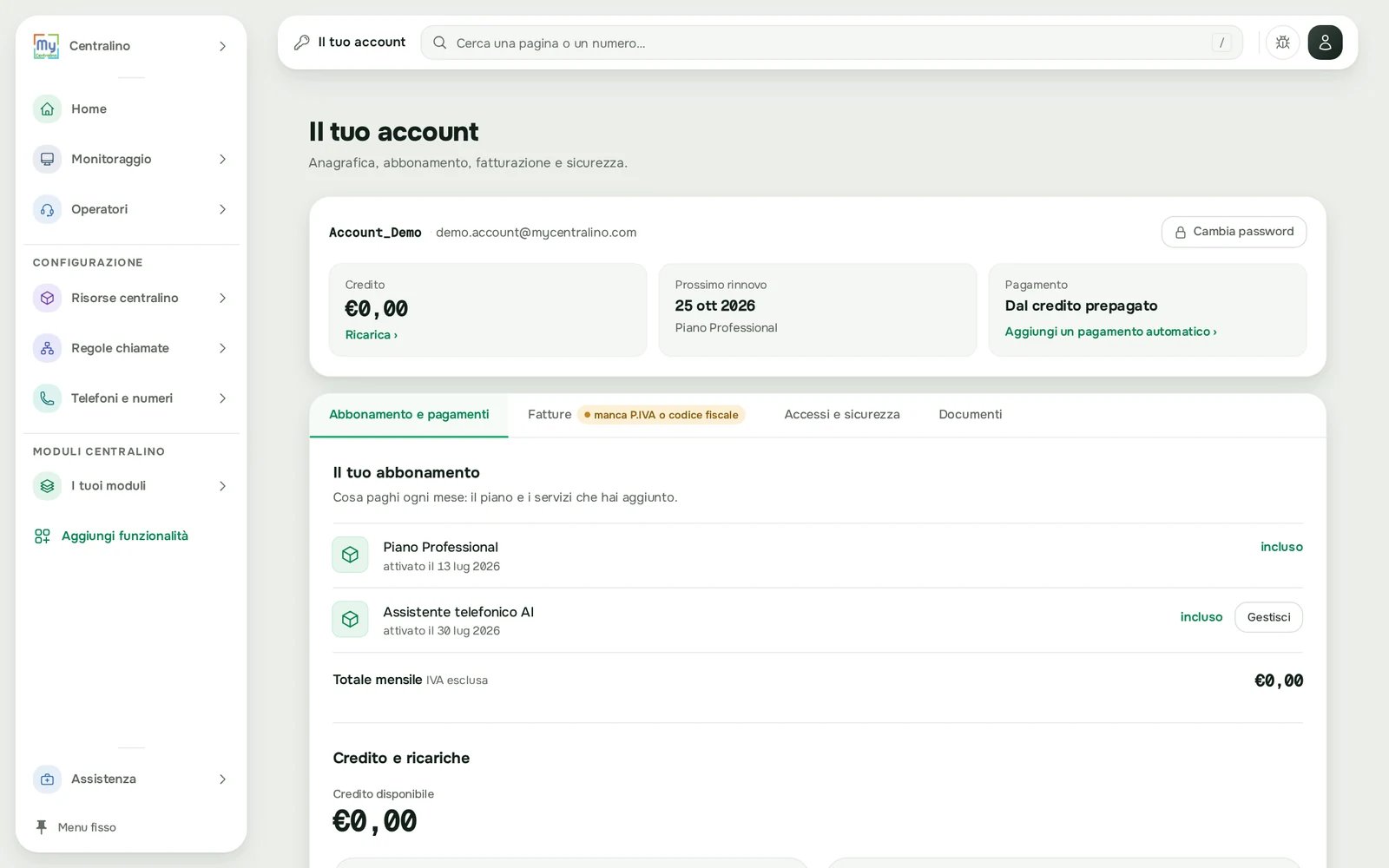
Il riepilogo in testa a Il tuo account
Le quattro schede
La scheda «Accessi e sicurezza»
Si apre anche dall’indirizzohttps://cloud.mycentralino.com/account/profile?tab=sicurezza. Dall’alto:
- Password — «Per cambiarla ti chiediamo quella di oggi e un codice via email.» e il bottone Cambia password.
- Dispositivi autorizzati — l’elenco dei browser in cui hai scelto di non ripetere il codice di verifica. Vedi più sotto.
- Utenti — solo per il titolare: i collaboratori che entrano nel pannello con credenziali proprie. Vedi Utenti e permessi.
- Chiavi API — per il titolare e per i collaboratori con il permesso Gestione API. Vedi Chiavi API.
Il menu «Il tuo account»
Cliccando l’omino in alto a destra si apre un menu con il tuo nome e la tua username, e le voci:Come fare
Come cambio la password
Apri Cambia password
Scrivi la password di oggi
Scegli la nuova password
Decidi se scollegare gli altri browser
Chiedi il codice
Scrivi il codice e conferma
Il codice non mi arriva
- Controlla la posta indesiderata.
- Nella finestra, al passo 2, clicca rimanda il codice. Compare «Codice nuovo inviato.».
- Il codice vale 10 minuti: se è scaduto compare «Il codice è scaduto: chiedine uno nuovo.» e lo chiedi con rimanda il codice.
Non ricordo la password di oggi
Dalla finestra non si può fare: serve la password attuale. Premi Esci e nella pagina di accesso usa Non ricordi la password?: ti arriva un link per sceglierne una nuova. Vedi Primo accesso.Come vedo i browser memorizzati
Apri Accessi e sicurezza
Guarda Dispositivi autorizzati
Come scollego un browser che non uso più
Trova la riga
Revoca
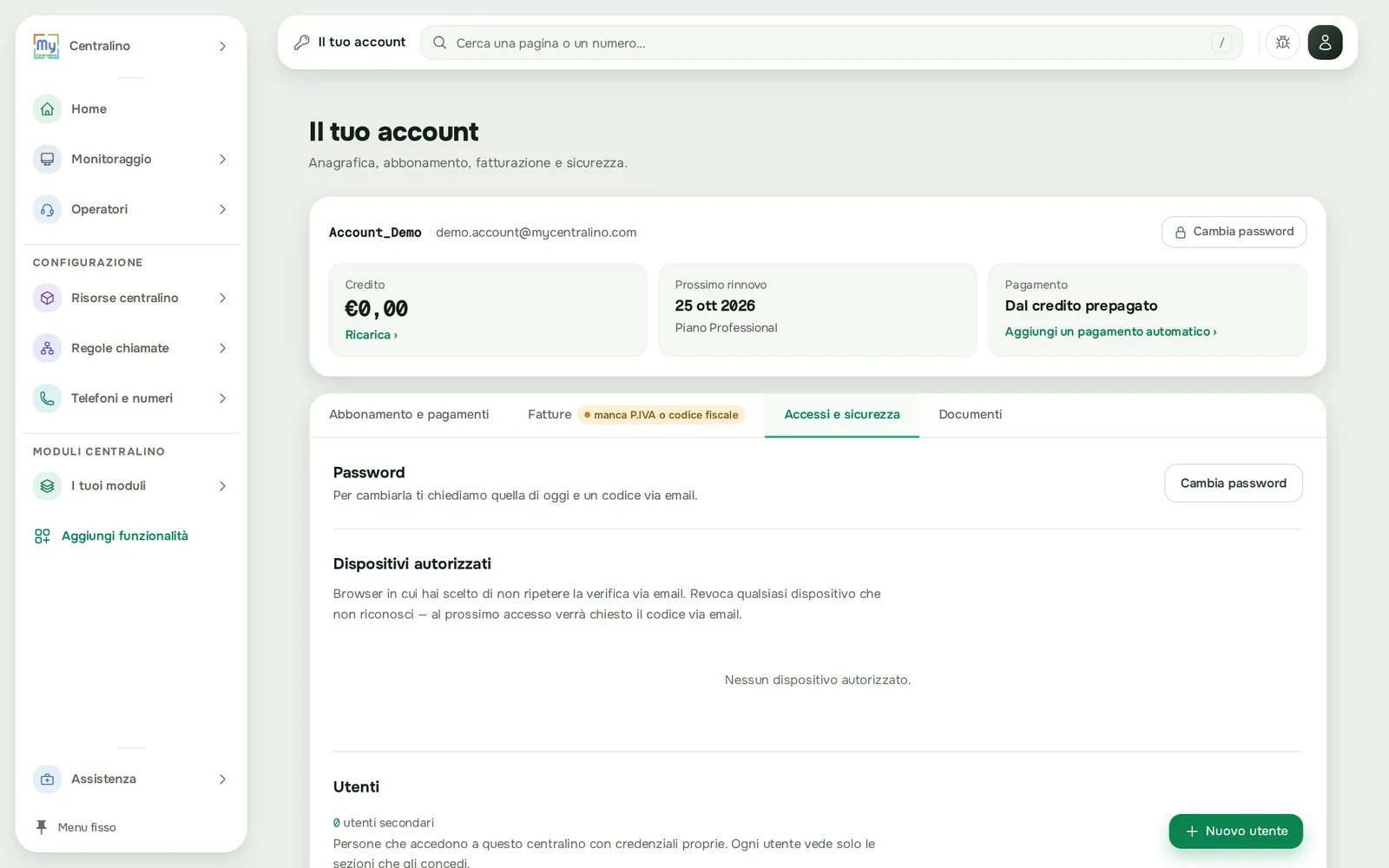
La scheda Accessi e sicurezza: password e dispositivi autorizzati
Vedo un accesso che non riconosco
Revoca i browser
Cambia la password
Avvisa l'assistenza
I campi
Finestra «Cambia password»
Dispositivi autorizzati
Da sapere
- Il codice di verifica all’accesso. Quando entri da un browser che non è memorizzato, dopo la password ti viene chiesto un codice di 6 cifre che arriva all’email del tuo account. Spuntando Memorizza questo browser per 30 giorni non te lo chiede più su quel browser per 30 giorni da quando l’hai memorizzato: usarlo non allunga la durata. Tutti i passi sono in Primo accesso.
- I browser memorizzati restano in elenco 30 giorni dall’ultimo uso. Un browser che non usi da più di 30 giorni sparisce da solo dall’elenco.
- Dopo «Esci» su quel browser il codice viene chiesto di nuovo, ma la riga può restare in Dispositivi autorizzati fino a 30 giorni dall’ultimo uso. Se vuoi, revocala.
- L’email del tuo account (quella mostrata nel riepilogo) è quella a cui arrivano i codici e gli avvisi di sicurezza. Il titolare non la cambia dal pannello: per cambiarla apre una richiesta all’assistenza. L’email di un collaboratore la cambia il titolare in Utenti → Modifica. L’email che scrivi nei Dati di fatturazione serve per le fatture e non cambia l’email del tuo account.
- La username non si cambia.
- Senza email sul tuo account la password non si può cambiare dalla finestra: compare «Al tuo account non è collegata un’email: scrivi a supporto@mycentralino.com.».
- Troppi tentativi. Se provi troppe volte di fila, compare «Troppi tentativi: riprova tra qualche minuto.» o «Hai già chiesto troppi codici: riprova tra qualche minuto.». Aspetta qualche minuto. Dopo troppi codici sbagliati compare «Troppi codici sbagliati: ricomincia da capo.» e si torna al primo passo.
- MyCentralino non ti chiede mai la password o il codice per email: i codici si scrivono solo nel pannello.
Messaggi della finestra «Cambia password»
Domande frequenti
Sono un collaboratore e nel mio account vedo solo «Accessi e sicurezza».
Sono un collaboratore e nel mio account vedo solo «Accessi e sicurezza».
Cosa vuol dire «Dal credito prepagato» nel riquadro Pagamento?
Cosa vuol dire «Dal credito prepagato» nel riquadro Pagamento?
Devo rifare il codice di verifica sugli altri computer dopo aver cambiato la password?
Devo rifare il codice di verifica sugli altri computer dopo aver cambiato la password?
Mi chiede sempre il codice di verifica.
Mi chiede sempre il codice di verifica.
Ho ricevuto l'email «Nuovo dispositivo autorizzato su MyCentralino» ma non sono stato io.
Ho ricevuto l'email «Nuovo dispositivo autorizzato su MyCentralino» ma non sono stato io.
Come cambio l'email del mio account?
Come cambio l'email del mio account?
Posso cambiare la mia username?
Posso cambiare la mia username?
La password generata da «Creala tu per me» dove la ritrovo?
La password generata da «Creala tu per me» dove la ritrovo?