
Cosa ottieni
- Un dispositivo collegato a un interno del centralino: riceve le chiamate che le regole mandano a quell’interno e può chiamare.
- Nella pagina Interni lo stato dell’interno passa da Non collegato a Libero.
Prima di cominciare
- Ti serve l’accesso a Telefoni e numeri. Il titolare dell’account lo ha sempre.
- Un interno libero. Gli interni non si creano dalla pagina Interni: se ti servono interni in più si aggiungono da Aggiungi funzionalità. Vedi Aggiungi funzionalità.
- Internet sul dispositivo. Il centralino è in cloud: il telefono, l’app o il computer devono essere connessi a internet.
- Il dispositivo a portata di mano: il cellulare (per inquadrare i codici QR), il computer su cui installare il programma, oppure il telefono da scrivania con il suo pannello di configurazione.
Come fare
1 · Apri la procedura guidata
Dove si trova: Menu → Telefoni e numeri → Interni ·https://cloud.mycentralino.com/interni
1
Apri Interni
Vedi una scheda per ogni interno, con il numero breve, lo stato e il nome.
2
Associa dispositivo VoIP
Sulla scheda dell’interno premi Associa dispositivo VoIP. In alternativa usa il bottone verde Associa dispositivo VoIP in alto e scegli l’interno nella finestra «A quale interno vuoi associare un dispositivo?».
3
Scegli il dispositivo
Alla domanda «Quale dispositivo vuoi configurare?» scegli Cellulare (Android / iPhone), Computer (Windows / Mac), VoIP (Cordless / scrivania) oppure WebRTC (Browser), poi premi Avanti.
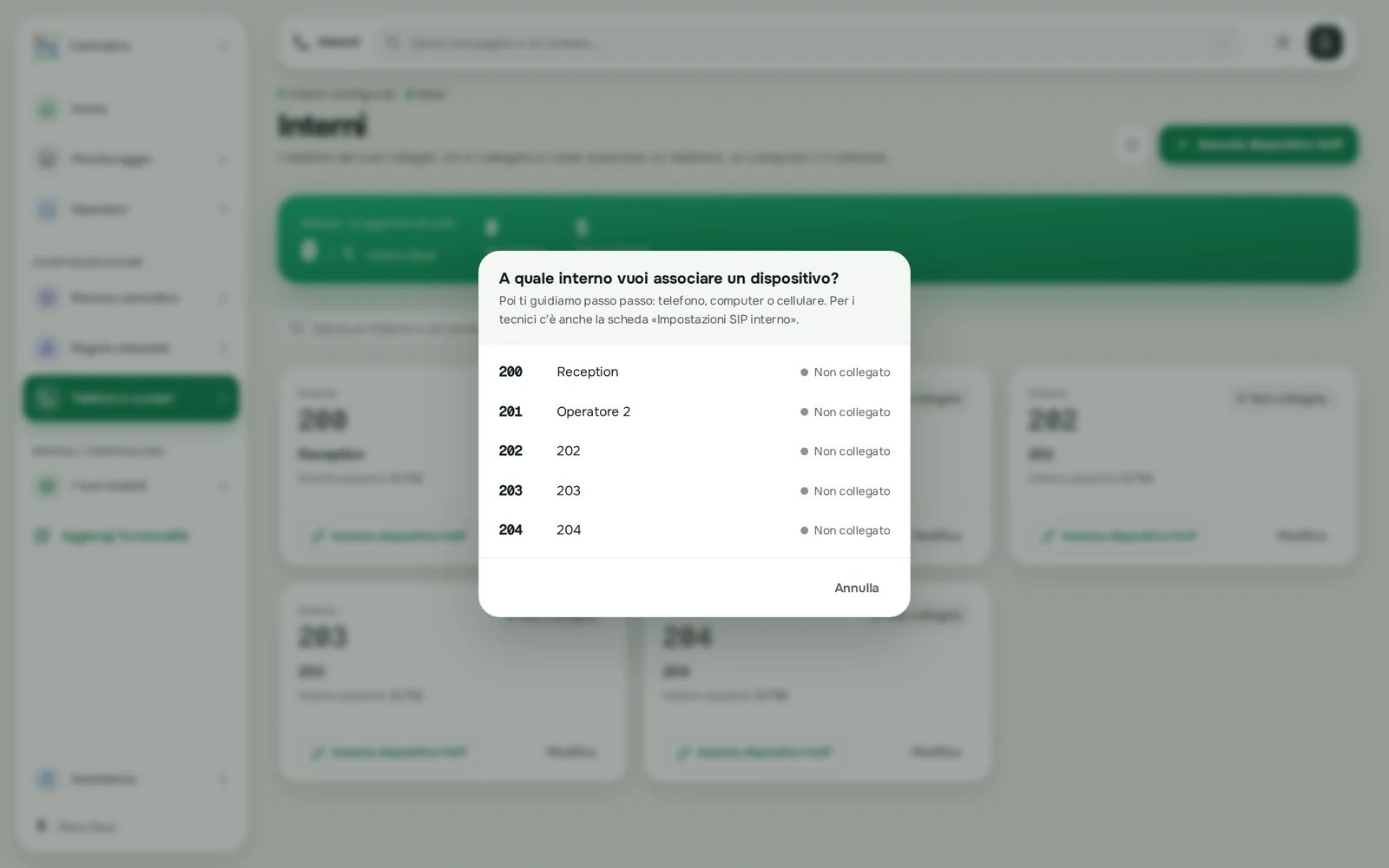
Associa dispositivo VoIP: per prima cosa si sceglie l'interno
2 · Segui i passi per il tuo dispositivo
- Cellulare
- Computer Windows
- Computer Mac
- Telefono da scrivania o cordless
- Nel browser (WebRTC)
Si usa l’app Cloud Softphone, per Android e iPhone.
1
Scegli il sistema
Android o iPhone, poi Avanti.
2
Installa l'app
Inquadra con il cellulare il QR «Inquadra il QR», oppure tocca Google Play / App Store, e installa Cloud Softphone. C’è anche un video che mostra i passi. Poi premi Ho scaricato l’app.
3
Configura con il QR
Apri Cloud Softphone, cerca «Scansiona QR» e inquadra il codice mostrato nella finestra (passo Configura). L’app si configura da sola con i dati dell’interno.
3 · Controlla che sia collegato
1
Guarda lo stato in Interni
Torna in Interni: lo stato dell’interno deve essere Libero (pallino verde). La pagina si aggiorna da sola ogni 10 secondi.
2
Fai una prova
Da un altro interno componi il numero breve di quello appena collegato: deve squillare. Poi chiama il tuo numero da un cellulare, se le regole fanno squillare quell’interno.
I parametri per la configurazione a mano
Nella finestra Associa dispositivo VoIP la scheda Impostazioni SIP interno («per i tecnici») raccoglie tutti i dati, ognuno con il tasto per copiarlo.
Sotto i parametri la finestra mostra anche la Linea per le chiamate in uscita dell’interno e l’Indirizzo del dispositivo collegato (oppure «nessun dispositivo collegato»).
Da sapere
- Username è l’interno assoluto, non il numero breve. È l’errore più frequente.
- Un dispositivo perso o un ex collega. In Interni premi Modifica sull’interno e, nel riquadro Password SIP, premi Rigenera. La vecchia password smette subito di funzionare: tutti i dispositivi di quell’interno vanno configurati di nuovo (con il QR, il file .bat o i parametri nuovi).
- Il nome dell’interno (per esempio «Mario Rossi · Vendite») si cambia in Modifica, campo Descrizione, almeno 3 caratteri. Compare nella rubrica e nelle pagine di stato.
- Collegare il telefono non basta perché squilli quando chiamano il tuo numero: l’interno deve essere nelle regole del numero. Vedi Far squillare più telefoni.
Domande frequenti
Il telefono risulta «Non collegato».
Il telefono risulta «Non collegato».
Il dispositivo non è collegato al centralino. Controlla nella scheda Impostazioni SIP interno che server, utente e password nel telefono siano esattamente quelli mostrati («Se il dispositivo non si registra, controlla server, utente e password: sono quelli qui sopra.»), e che il dispositivo sia connesso a internet. Aspetta 10 secondi: lo stato si aggiorna da solo.
Quale nome utente metto nel telefono?
Quale nome utente metto nel telefono?
L’Utente SIP · interno assoluto, non il numero breve.
Che app uso sul cellulare?
Che app uso sul cellulare?
Cloud Softphone, per Android e iPhone. La procedura ti porta allo store e poi la configura con un QR.
Le tessere Cellulare, Computer e VoIP sono grigie.
Le tessere Cellulare, Computer e VoIP sono grigie.
Su quell’interno è acceso il Telefono nel browser (WebRTC). Spegnilo dalla scheda dell’interno e riapri la procedura.
Non riesco ad accendere il telefono nel browser.
Non riesco ad accendere il telefono nel browser.
Hai raggiunto il numero di telefoni nel browser previsto dal piano. Spegnilo su un altro interno.
Come aggiungo un interno?
Come aggiungo un interno?
Da Aggiungi funzionalità. Dalla pagina Interni non si possono creare né eliminare interni.
Dopo «Rigenera» il telefono non funziona più.
Dopo «Rigenera» il telefono non funziona più.
È normale: con la nuova password va configurato di nuovo, come la prima volta.
Pagine collegate
Collegare un dispositivo
La procedura guidata, scheda per scheda.
Interni
La pagina Interni e la modifica di un interno.
Stato interni
Quali telefoni sono collegati, adesso.
Far squillare più telefoni
Far arrivare le chiamate ai telefoni collegati.
Aggiungi funzionalità
Dove si aggiungono gli interni.