
Cosa ottieni
- Un messaggio audio nella libreria del centralino, creato scrivendo il testo (una voce sintetica lo legge) oppure caricando una tua registrazione.
- Sul tuo numero, una regola Riproduco audio che fa sentire il messaggio e poi passa la chiamata alla regola successiva.
Prima di cominciare
- Ti serve l’accesso a Risorse del centralino e a Regole delle chiamate. Il titolare dell’account li ha sempre.
- Il testo: breve e chiaro, per esempio «Benvenuti in Rossi Srl. Restate in linea, vi rispondiamo subito.». Chi chiama lo sente ogni volta.
- Se carichi una registrazione: serve un file MP3 o WAV di massimo 20 MB. Il nome del messaggio sarà il nome del file: dagli un nome chiaro prima di caricarlo (per esempio
benvenuto.mp3). - Vuoi far scegliere con un tasto («premi 1 per…»)? Allora ti serve un menù vocale: vedi Creare un menù vocale.
Come fare
1 · Crea il messaggio
Dove si trova: Menu → Risorse centralino → Audio → Messaggi audio ·https://cloud.mycentralino.com/audio
- Con la voce sintetica
- Caricando un file
1
Premi Crea
Si apre Nuovo messaggio audio sulla scheda Sintesi vocale.
2
Nome messaggio
Scrivi per esempio
benvenuto. Al massimo 100 caratteri; lettere, numeri, «» e «-». Gli spazi diventano «». Il nome non si può cambiare dopo.3
Tipo di voce e Voce
Scegli Voce standard o Voce naturale, poi la Voce dall’elenco.
4
Testo da convertire
Scrivi il testo da leggere (al massimo 4000 caratteri). Diventa anche la descrizione del messaggio.
5
Genera messaggio
Premi Genera messaggio. Torni all’elenco: ascolta il messaggio con il tasto play della sua riga.
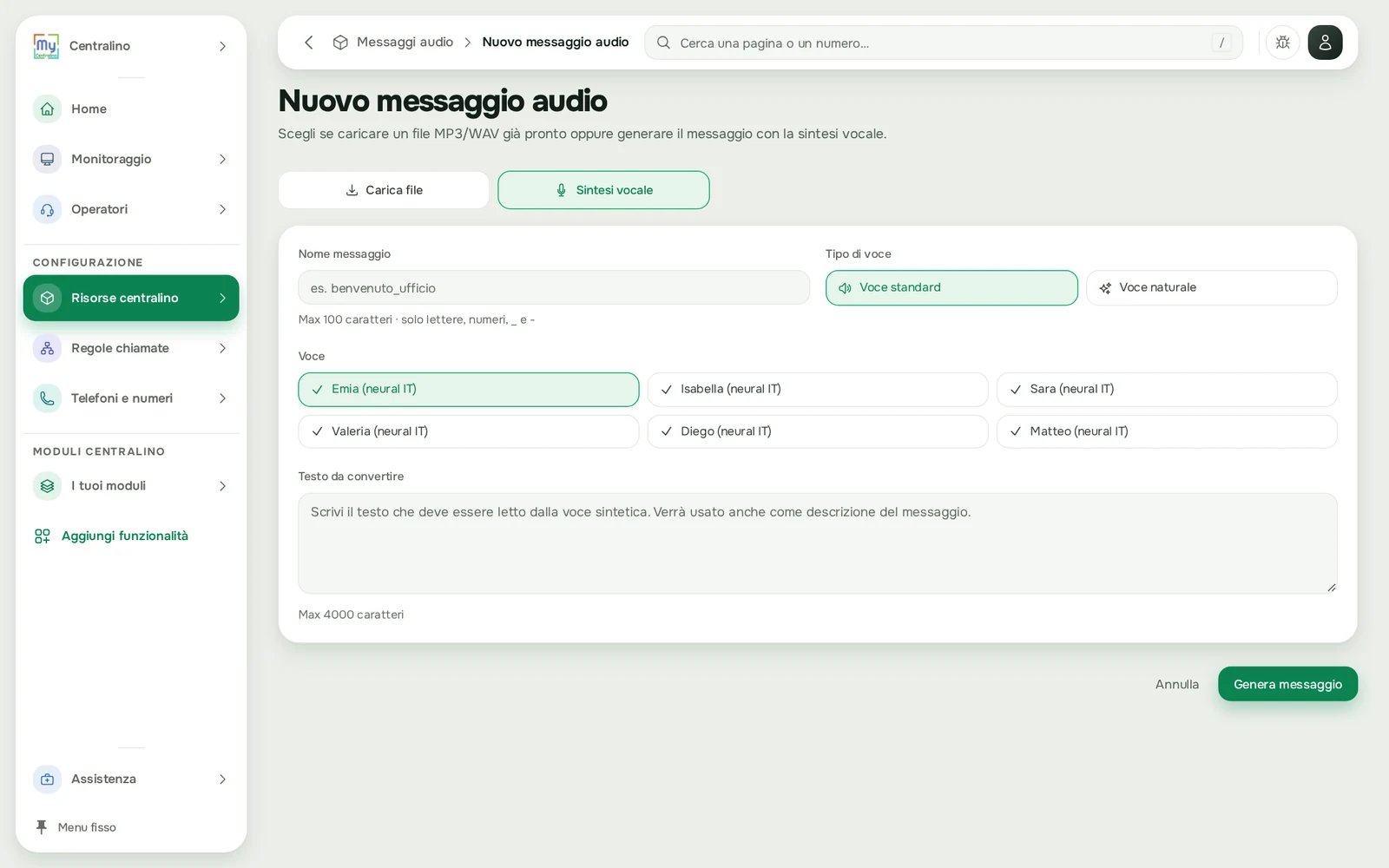
Nuovo messaggio audio con la sintesi vocale
2 · Mettilo sul tuo numero
Dove si trova: Menu → Regole chiamate → Numeri di telefono ·https://cloud.mycentralino.com/regole
1
Apri il numero
Clicca il numero nell’elenco: si apre lo schema delle sue regole.
2
Scegli il punto giusto
Il messaggio va prima della regola che fa squillare i telefoni (o della coda, o del menù). Passa con il mouse sulla linea sopra quella regola e premi il + («Inserisci qui»). Se il numero non ha regole, premi Aggiungi la prima regola.
3
Scegli Riproduco audio
Nella finestra Aggiungi regola, argomento Regole più usate, scegli Riproduco audio.
4
Seleziona il messaggio
Nell’elenco File audio disponibili scegli
benvenuto (puoi cercarlo con «Cerca per nome o descrizione…» e ascoltarlo prima di sceglierlo). Premi Aggiungi regola.3 · Prova
Chiama il tuo numero da un cellulare: devi sentire il messaggio e subito dopo il passaggio successivo (i telefoni che squillano, la coda, il menù).Un esempio completo
Un numero con orari e benvenuto, dall’alto in basso:
Con il benvenuto sotto gli orari, chi chiama fuori orario sente solo il messaggio di chiusura. Se lo metti in cima, lo sentono tutti, anche fuori orario, prima del messaggio di chiusura. Se usi anche numeri bloccati, interruttori o la registrazione delle chiamate, l’ordine completo è in Editor delle regole, sezione «In che ordine metto i passaggi».
Da sapere
- Il messaggio non si interrompe con i tasti. Durante Riproduco audio chi chiama ascolta e basta. Per far scegliere con un tasto serve un menù vocale, che ha già il suo messaggio di benvenuto.
- Cambiare il testo di un messaggio creato con la voce sintetica: in Messaggi audio premi Modifica sul messaggio, correggi Testo del messaggio (o cambia la Voce) e premi Salva. Il messaggio viene rigenerato «mantenendo lo stesso riferimento»: le regole che lo usano fanno sentire subito la versione nuova, senza toccarle.
- Usare un altro messaggio sulla stessa regola: nelle regole del numero clicca la scheda AUDIO, scegli il nuovo file in Sostituisci file audio e premi Salva.
- Dove si sente un messaggio: in Messaggi audio la colonna Usato in dice dove è usato (numeri, orari, menù…).
- I messaggi non si rinominano. Per un nome diverso crea un nuovo messaggio, sostituiscilo dove serve ed elimina il vecchio.
- Eliminare un messaggio usato da una regola è possibile ma lascia quella regola senza audio: il pannello avvisa, non blocca. L’eliminazione è definitiva.
Domande frequenti
Il benvenuto si sente anche quando siamo chiusi.
Il benvenuto si sente anche quando siamo chiusi.
La regola Riproduco audio sta sopra Apertura settimanale. Spostala sotto (con Sposta giù) così fuori orario si sente solo il messaggio di chiusura.
Ho cambiato il testo: devo rifare la regola?
Ho cambiato il testo: devo rifare la regola?
No. Se hai modificato il messaggio dalla sua pagina in Messaggi audio, le regole restano collegate e fanno sentire la versione nuova.
Ho salvato ma nel pannello sento ancora il vecchio audio.
Ho salvato ma nel pannello sento ancora il vecchio audio.
Ricarica la pagina del browser: il lettore può tenere in memoria la versione precedente.
Posso caricare un file M4A o OGG?
Posso caricare un file M4A o OGG?
No, solo MP3 o WAV. Convertilo prima con un programma o un sito di conversione.
Il file è troppo grande.
Il file è troppo grande.
Il limite è 20 MB. Accorcia l’audio o esportalo in MP3.
Che differenza c'è tra Voce standard e Voce naturale?
Che differenza c'è tra Voce standard e Voce naturale?
Sono due famiglie di voci sintetiche in italiano. Provale tutte e due e ascolta il risultato con il play prima di metterlo sul numero.
Posso mettere un benvenuto diverso su ogni numero?
Posso mettere un benvenuto diverso su ogni numero?
Sì: crea un messaggio per numero e su ogni numero metti la sua regola Riproduco audio.
Pagine collegate
Messaggi audio
Creare, modificare, scaricare ed eliminare i messaggi.
Passaggi: orari, filtri e messaggi
La regola Riproduco audio e le altre regole che controllano la chiamata.
Editor delle regole
Aggiungere, spostare ed eliminare le regole di un numero.
Creare un menù vocale
«Premi 1 per…, premi 2 per…».
Far squillare più telefoni
Cosa mettere dopo il benvenuto.
Musica d'attesa
Cosa sente chi aspetta in coda.