
https://cloud.mycentralino.com/regole Solo i servizi interni: https://cloud.mycentralino.com/regole?kind=internal
Chi la vede: il titolare dell’account sempre; un collaboratore solo se gli è stata concessa la sezione Regole delle chiamate (vedi Utenti e permessi).
Come funziona, in breve
In quest’area ogni azione si salva subito: aggiungere, spostare o eliminare un passaggio, rinominare un numero. Non c’è un bottone Salva generale della pagina.
Cosa trovi nella pagina
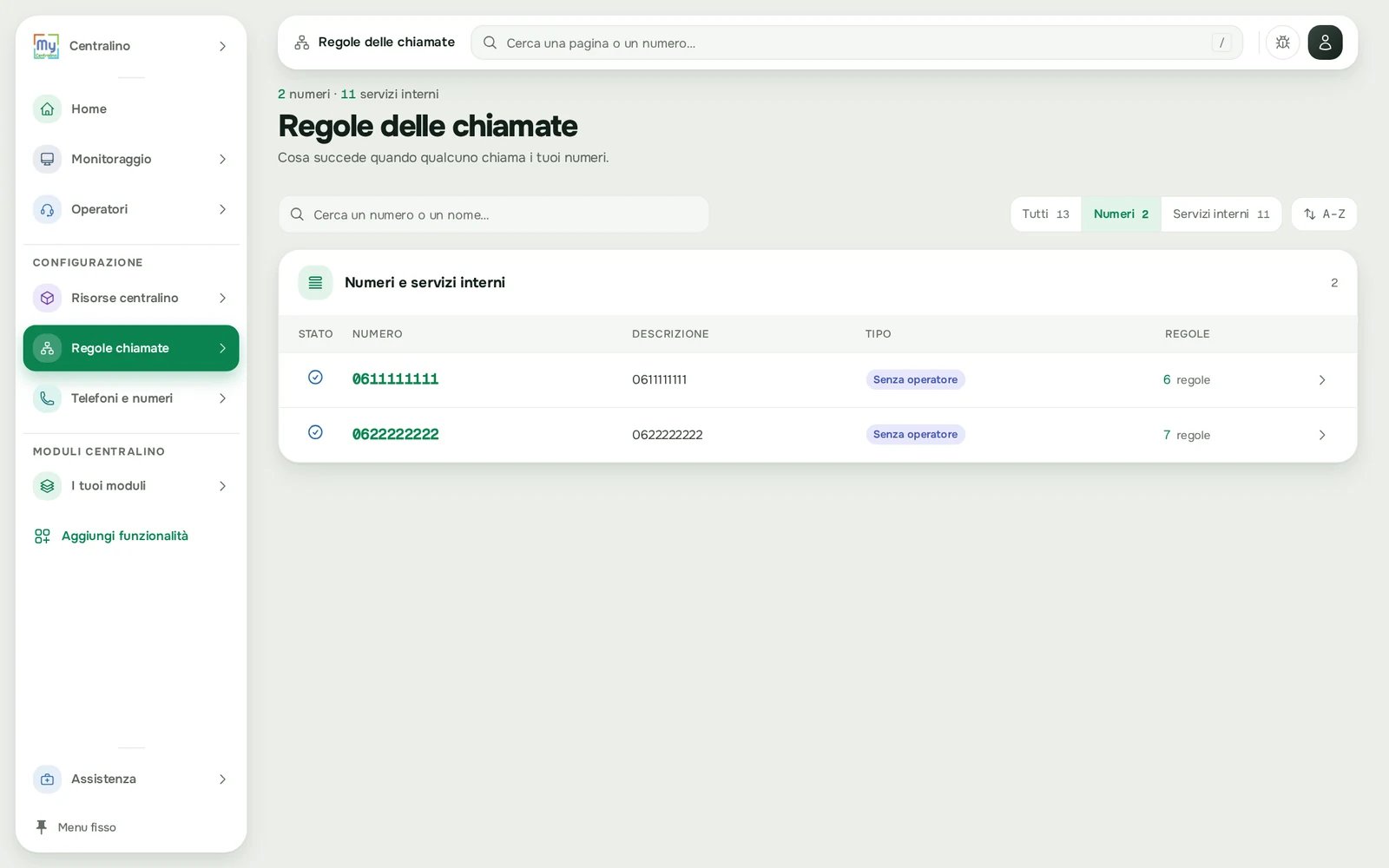
Regole delle chiamate: l'elenco dei numeri e dei servizi interni
In alto
- In piccolo il conteggio, per esempio «3 numeri · 7 servizi interni» (se non c’è niente: «Nessun elemento configurato»).
- Il titolo Regole delle chiamate e la riga «Cosa succede quando qualcuno chiama i tuoi numeri.»
- Il riquadro ambra, solo quando un numero non ha regole o una numerazione è da completare (i servizi interni senza regole non lo fanno comparire: li trovi con il filtro Da sistemare). Per esempio «Il numero +390612345678 non ha regole: le chiamate che arrivano non vengono gestite.», oppure «2 numeri non hanno regole: le chiamate che arrivano non vengono gestite.», oppure «1 numerazione è da completare.». A destra c’è Configura (se il problema è un solo numero: apre subito le sue regole) oppure Mostra (accende il filtro Da sistemare; se il filtro è già acceso il bottone non c’è). Se non ci sono numeri senza regole né numerazioni da completare, il riquadro non c’è.
La barra degli strumenti
- Cerca un numero o un nome…: cerca nel numero e nella descrizione.
- I filtri Tutti, Numeri, Servizi interni, ognuno con il suo conteggio. Aprendo la pagina è acceso Numeri.
- Da sistemare, in ambra con un pallino, compare solo quando c’è qualcosa da sistemare (vedi sotto).
- A–Z / Z–A: cambia l’ordine dell’elenco.
La tabella «Numeri e servizi interni»
Cliccando in un punto qualsiasi della riga si apre l’editor delle regole di quel numero o servizio.
Cosa dicono le icone di stato
Sul telefono
Ogni riga diventa una scheda con numero, descrizione, quante regole ha (o Nessuna regola · non risponde) e freccia. L’icona di stato e il tipo di numero si vedono solo da computer. Le icone Modifica numerazione, Copia la configurazione e la matita Modifica descrizione non ci sono: tocca la scheda per aprire le regole, e da lì usa la matita accanto al nome per rinominare e Altre azioni per copiare.Il filtro «Da sistemare»
Raccoglie le righe che esistono ma non fanno niente:- i numeri senza nessun passaggio (non quelli spenti apposta);
- i servizi interni senza nessun passaggio, compresi quelli mai usati («Posto libero»);
- le numerazioni ancora senza numero.
Come fare
Come vedo cosa succede alle chiamate di un numero
1
Apri Regole delle chiamate
Menu → Regole chiamate → Numeri di telefono.
2
Clicca il numero
Si apre lo schema dei suoi passaggi, dalla pillola Chiamata in arrivo in giù. Le linee verdi animate mostrano la strada che farebbe una chiamata in questo momento. Tutto il resto è spiegato in Editor delle regole.
Come trovo i numeri che non rispondono
1
Accendi il filtro
Premi Da sistemare, oppure Mostra nel riquadro ambra. Se il problema è un solo numero, nel riquadro c’è Configura: porta subito alle sue regole.
2
Apri il numero e aggiungi un passaggio
Clicca il numero e premi Aggiungi la prima regola. Il passaggio più semplice è Fai squillare uno o più interni VoIP (vedi Passaggi che instradano la chiamata).
Come do un nome a un numero o a un servizio interno
1
Passa con il mouse sulla riga
Accanto alla descrizione compare la matita Modifica descrizione.
2
Scrivi il nome
Al massimo 50 caratteri per un numero, 150 per un servizio interno.
3
Conferma
Premi Invio o la spunta Salva. Con Esc o la X Annulla lasci tutto com’era.
Come vedo solo i servizi interni
Menu → Regole chiamate → Servizi interni, oppure il filtro Servizi interni nella pagina.Come copio le regole di un numero su un altro
Serve quando due numeri devono comportarsi allo stesso modo, per non rifare tutti i passaggi a mano.1
Apri la copia
Da computer: passa con il mouse sulla riga del numero da copiare e premi l’icona Copia la configurazione su un altro numero o servizio. In alternativa, dall’editor del numero: Altre azioni (i tre puntini) → Copia su un altro numero o servizio.
2
Scegli la destinazione
Nella finestra Copia configurazione cerca con Cerca numero o nome… e clicca la destinazione. L’elenco è diviso in Numeri e Servizi interni e per ognuno dice quante regole ha già. Il numero da cui copi non compare. Controlla anche che il numero da cui copi abbia le sue regole: copiando da un numero vuoto la destinazione viene svuotata.
3
Leggi l'avviso e conferma
Compare l’avviso rosso: le regole attuali della destinazione verranno sostituite. Premi Copia configurazione (durante l’operazione: «Copio…»). Se hai copiato dall’editor, accanto ad Altre azioni compare per qualche secondo «Copiata».
I campi
Da sapere
- Un numero senza passaggi non risponde. Le chiamate arrivano ma nessuno le gestisce: per questo compare in ambra.
- Un servizio interno senza passaggi, o a cui non arriva nessuna chiamata, non ha effetto. È segnalato con Nessuna regola o Nessun numero ci arriva · non ha effetto. Il controllo segue solo numeri, menù vocali, code, orari, ferie, interruttori e filtri: un servizio raggiunto solo con Servizi basati su PIN, Servizi basati su CallerID, Menù vocale (IVR) a 2 cifre, i codici servizio o da una campagna del Power Dialer compare con Nessun numero ci arriva · non ha effetto anche se funziona.
- «Ci arriva da» dice da dove passa la chiamata per arrivare a quel servizio interno: da quale numero, tasto di un menù vocale, coda, orario o interruttore. Dopo una modifica può servire fino a un paio di minuti prima che si aggiorni. Lo vedi con i filtri Tutti, Servizi interni o Da sistemare.
- Numero non assegnato: è una numerazione rimasta senza numero. Non ha regole da aprire: si completa con l’icona Completa la configurazione di questa numerazione, che porta alla sua scheda in I tuoi numeri.
- Aggiungi numerazione →: se non hai ancora né numeri né servizi interni, con il filtro Tutti la pagina dice «Nessuna numerazione configurata» e il collegamento Aggiungi numerazione → porta a I tuoi numeri. Con il filtro Numeri, quello acceso quando apri la pagina, vedi invece «Nessun risultato» e «Nessuna voce per il filtro corrente.». Per un numero nuovo vedi Richieste di numeri.
Domande frequenti
Un mio numero ha il triangolo ambra: cosa vuol dire?
Un mio numero ha il triangolo ambra: cosa vuol dire?
Il numero non ha regole: le chiamate arrivano ma nessuno le gestisce. Aprilo e aggiungi almeno un passaggio, per esempio Fai squillare uno o più interni VoIP.
Cos'è «Posto libero»?
Cos'è «Posto libero»?
È un servizio interno che hai a disposizione ma non hai ancora usato. Dagli un nome con la matita e aggiungi i suoi passaggi: vedi Servizi interni.
Cosa significa «Nessun numero ci arriva · non ha effetto»?
Cosa significa «Nessun numero ci arriva · non ha effetto»?
Nessun numero, tasto di menù vocale, coda, orario, ferie, interruttore o filtro manda chiamate a quel servizio interno. Collegalo da un numero (per esempio con il passaggio Inoltra la chiamata a un servizio interno) oppure lascialo stare se non ti serve. Attenzione: se lo usi con un PIN, un codice servizio, il menù vocale a 2 cifre, Servizi basati su CallerID o il Power Dialer, la scritta compare lo stesso ma il servizio funziona.
Le chiamate non arrivano a nessun telefono: da dove comincio?
Le chiamate non arrivano a nessun telefono: da dove comincio?
Prima controlla qui che il numero non sia Nessuna regola · non risponde. Poi apri il numero e segui le linee verdi da Chiamata in arrivo: forse in questo momento la chiamata è deviata da un orario («Chiusi»), dalle ferie («Festivo») o da un interruttore acceso («Attivo»). Infine verifica che i telefoni siano collegati in Stato interni.
Posso annullare una copia della configurazione?
Posso annullare una copia della configurazione?
No. La copia sostituisce le regole della destinazione e non è reversibile: quelle di prima vanno ricreate a mano.
Perché non vedo le icone per copiare dal telefono?
Perché non vedo le icone per copiare dal telefono?
Sul telefono la tabella diventa un elenco di schede e le icone Modifica numerazione e Copia la configurazione non ci sono. Apri il numero e usa Altre azioni → Copia su un altro numero o servizio.
Un mio collaboratore non vede Regole delle chiamate.
Un mio collaboratore non vede Regole delle chiamate.
Gli serve la sezione Regole delle chiamate tra i suoi permessi: la concede il titolare in Utenti e permessi.
Pagine collegate
Editor delle regole
Aggiungere, spostare, modificare ed eliminare i passaggi.
Servizi interni
Cosa sono, come si ottengono e come si collegano.
Passaggi che instradano la chiamata
Interni, code, inoltri, segreteria, menù vocali, agente AI.
Orari, filtri e dettagli
Orari, ferie, interruttori, numeri bloccati, messaggi audio.
Notifiche, registrazioni e moduli
Email, registrazioni, Analisi AI, API e moduli.
I tuoi numeri
I numeri su cui ricevi le chiamate.