
https://cloud.mycentralino.com/supporto/ticket
Ci arrivi anche dalla barra in alto → icona con l’omino (Il tuo account) → Assistenza. L’indirizzo https://cloud.mycentralino.com/supporto/ticket/nuovo apre la pagina con la finestra Apri un ticket già aperta.
Chi la vede: il titolare dell’account e i collaboratori a cui il titolare ha concesso la sezione Assistenza. Non serve nessun modulo.
Nell’elenco compaiono tutti i ticket del centralino, anche quelli aperti dal titolare o da altri collaboratori: chi ha la sezione Assistenza li vede tutti e può rispondere.
Per un errore di una pagina del pannello (un bottone che non fa nulla, un dato mostrato male) c’è un canale più rapido: il pulsante con l’insetto in alto. Vedi Segnala un problema.
Cosa trovi nella pagina
L’intestazione
- Il titolo Le tue richieste di assistenza e, sopra, il numero dei ticket mostrati (per esempio «4 ticket»; con un filtro di stato attivo, solo quelli di quello stato).
- La frase «Per tutto ciò che riguarda il centralino: telefoni, numeri, chiamate che non arrivano. Qui vedi stato, risposte e conversazione.»
- Due bottoni: Aggiorna (ricarica l’elenco, con stati e date) e Apri un ticket.
- Una riga con i recapiti dell’assistenza: il numero di telefono
+390686858483, gli orari («lun-ven 9-13 e 15-18») e «Ticket: rispondiamo in giornata lavorativa».
I filtri per stato
Se i tuoi ticket sono in stati diversi, sopra l’elenco compaiono dei bottoni: Tutti e uno per ogni stato presente (per esempio Aperto, Risolto), ciascuno con il numero di ticket. Un clic mostra solo i ticket di quello stato.L’elenco «Le tue richieste»
Per ogni ticket vedi:- il numero del ticket;
- lo stato (con un pallino colorato e il nome);
- la priorità (Priorità bassa, Priorità media, Priorità alta);
- il titolo che hai scritto;
- «aperto il …» e «aggiornato il …», con data e ora.
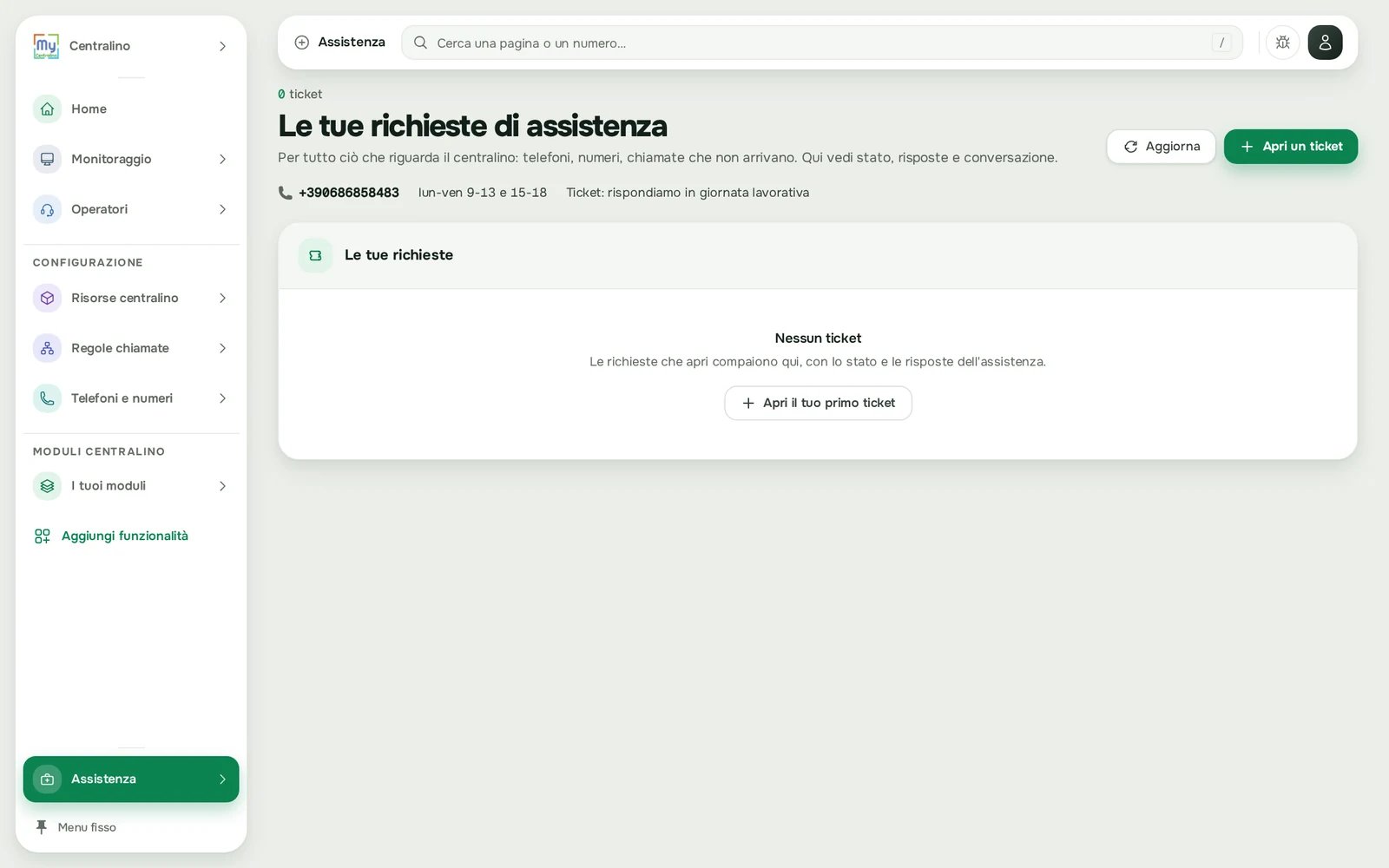
Le tue richieste di assistenza
La conversazione di un ticket
Un clic su un ticket apre un pannello con:- in testa il numero, lo stato, il titolo, «aperto il …» e la priorità;
- tutti i messaggi in ordine, i tuoi e quelli dell’assistenza, ognuno con il nome di chi l’ha scritto e la data;
- in fondo il campo «Scrivi la tua risposta» con i bottoni Chiudi e Invia risposta.
Gli stati di un ticket
Come fare
Come apro un ticket
1
Apri Le tue richieste
Menu → Assistenza → Le tue richieste, poi premi Apri un ticket. Si apre la finestra Apri un ticket («Ricevi il numero di ticket subito e gli aggiornamenti fino alla risoluzione.»).
2
Scrivi il titolo
In Titolo scrivi in una riga di cosa si tratta, per esempio «Il telefono dell’ufficio non squilla».
3
Scegli categoria e priorità
In Categoria scegli chi se ne occupa: Supporto tecnico per telefoni, numeri e configurazione; Amministrazione per fatture, pagamenti e contratto; Commerciale per nuovi servizi e preventivi. In Priorità lascia Media, oppure scegli Alta se il telefono non funziona.
4
Controlla il cellulare
Il campo Cellulare è già compilato con il telefono dei tuoi dati di fatturazione, se ce n’è uno. Cambialo se preferisci essere richiamato a un altro numero.
5
Descrivi il problema
In Messaggio scrivi cosa succede, con più dettagli possibile: il numero chiamato, il numero di chi chiamava, giorno e ora, cosa hai sentito o visto. Se serve, premi Scegli file per allegare una foto dello schermo o un documento.
6
Invia
Premi Apri il ticket. In alto compare «Ticket … aperto. Ti aggiorniamo via email e qui, appena l’assistenza risponde.» e il ticket compare in cima all’elenco.
Come leggo la risposta e rispondo all’assistenza
1
Apri il ticket
In Le tue richieste premi Aggiorna per vedere le ultime novità, poi clicca sul ticket.
2
Leggi i messaggi
Nel pannello trovi tutta la conversazione, dalla più vecchia alla più recente.
3
Rispondi
Scrivi nel campo «Scrivi la tua risposta» in fondo e premi Invia risposta. Compare «Risposta inviata.» e il tuo messaggio si aggiunge alla conversazione.
Come vedo solo i ticket ancora aperti
Sopra l’elenco clicca il bottone dello stato che ti interessa, per esempio Aperto o In lavorazione. Per tornare a vederli tutti clicca Tutti. I bottoni di stato compaiono solo se hai ticket in almeno due stati diversi.Come riprendo un argomento di un ticket chiuso
Un ticket Risolto, Chiuso o Annullato non accetta più risposte. Apri un nuovo ticket e scrivi nel Messaggio il numero del ticket vecchio: chi lo legge ritrova subito la storia.Come chiedo i codici di migrazione dei miei numeri
Apri un ticket con Categoria Supporto tecnico e scrivi nel Messaggio i numeri per cui ti servono i codici. È il passo da fare prima di eliminare l’account, se vuoi portare i numeri a un altro operatore: vedi Eliminare l’account.I campi della finestra «Apri un ticket»
In fondo alla finestra: «I campi con * sono obbligatori. Alleghiamo automaticamente i dati del tuo centralino per velocizzare l’assistenza.» e i bottoni Annulla e Apri il ticket.
Messaggi che puoi vedere
Da sapere
- I dati del centralino partono da soli. Con il ticket arrivano all’assistenza i dati utili a riconoscere il tuo centralino: non serve scrivere username o numero cliente.
- Le risposte arrivano anche per email, all’indirizzo dell’utente che ha aperto il ticket. Nel pannello le trovi aprendo il ticket.
- I ticket sono del centralino. Nell’elenco compaiono anche quelli aperti dal titolare o da altri collaboratori, comprese le richieste ad Amministrazione: chi ha la sezione Assistenza li vede tutti e può rispondere.
- L’elenco non si aggiorna da solo. Premi Aggiorna per vedere cambi di stato e nuovi ticket arrivati mentre la pagina era aperta. La conversazione invece si rilegge ogni volta che apri un ticket.
- Ticket o segnalazione? Il ticket è per il centralino e il servizio (chiamate, numeri, telefoni, fatture). Per un errore della grafica o di una pagina del pannello usa Segnala un problema.
- Preferisci parlarne a voce? Puoi fissare una telefonata con un tecnico: vedi Prenota una call.
Un collaboratore senza la sezione Assistenza vede comunque la voce Assistenza nel menu del suo account, ma la pagina gli risponde «Non sei autorizzato a visualizzare questa pagina». Il titolare può concedergli la sezione da Utenti e permessi, oppure aprire lui il ticket.
Domande frequenti
Quanto tempo ci mette l'assistenza a rispondere?
Quanto tempo ci mette l'assistenza a rispondere?
Per i ticket la pagina indica «rispondiamo in giornata lavorativa». L’assistenza è disponibile dal lunedì al venerdì, dalle 09:00 alle 13:00 e dalle 15:00 alle 18:00. Se il telefono non funziona, scegli la priorità Alta.
Il ticket è chiuso ma il problema c'è ancora.
Il ticket è chiuso ma il problema c'è ancora.
Apri un nuovo ticket e scrivi nel messaggio il numero di quello vecchio. Un ticket Risolto, Chiuso o Annullato non accetta risposte.
Non vedo la risposta che mi è arrivata per email.
Non vedo la risposta che mi è arrivata per email.
Chiudi il ticket e riaprilo: la conversazione si rilegge ogni volta che lo apri. Per aggiornare stati e date nell’elenco premi Aggiorna in alto.
Posso allegare più di un file?
Posso allegare più di un file?
Con l’apertura del ticket si allega un solo file, al massimo 10 MB. Se ne hai diversi, mettili in un unico file ZIP. Nelle risposte a un ticket già aperto non si possono allegare file: se ne serve un altro, apri un nuovo ticket e scrivi nel messaggio il numero di quello in corso.
Per una fattura sbagliata che categoria scelgo?
Per una fattura sbagliata che categoria scelgo?
Amministrazione. Per nuovi servizi o preventivi scegli Commerciale; per tutto ciò che riguarda telefoni, numeri e chiamate, Supporto tecnico.
Un pulsante del pannello non funziona: apro un ticket?
Un pulsante del pannello non funziona: apro un ticket?
Meglio il pulsante con l’insetto in alto, Segnala un problema: allega da solo la pagina e il tuo account. Vedi Segnala un problema.
Sono un collaboratore e la pagina dice «Non sei autorizzato a visualizzare questa pagina».
Sono un collaboratore e la pagina dice «Non sei autorizzato a visualizzare questa pagina».
Il titolare non ti ha concesso la sezione Assistenza. Chiedigli di aggiungerla ai tuoi permessi o di aprire lui la richiesta.
Compare «Non riusciamo a collegare il tuo account a un centralino».
Compare «Non riusciamo a collegare il tuo account a un centralino».
Esci dal pannello e rientra. Se il messaggio resta, telefona all’assistenza al numero indicato in testa alla pagina.
Pagine collegate
Prenota una call
Scegli giorno e ora e ti richiama un tecnico.
Segnala un problema
Per gli errori delle pagine del pannello.
Assistenza remota
Entrare nella riunione aperta da un tecnico.
Email che ricevi
Le email che manda MyCentralino e cosa fare.
Utenti e permessi
Concedere la sezione Assistenza a un collaboratore.
Richieste di numeri
Numeri nuovi e portabilità si chiedono da lì.