
https://cloud.mycentralino.com/interni
Ci arrivi anche dalla pagina della sezione Telefoni e numeri (https://cloud.mycentralino.com/parametri-voip), dove la scheda Interni riporta quanti sono collegati adesso (per esempio «3 di 5 collegati adesso»).
Chi la vede: il titolare dell’account, sempre. Un collaboratore solo se gli hai dato accesso a Telefoni e numeri. Non serve nessun modulo.
Gli interni non si creano e non si eliminano da questa pagina. Gli interni in più si aggiungono da Aggiungi funzionalità: vedi Aggiungi funzionalità.
Cosa trovi nella pagina
In alto
Il titolo Interni con la frase «I telefoni dei tuoi colleghi: chi è collegato e come associare un telefono, un computer o il cellulare.». Sopra il titolo una riga di conteggi, per esempio «5 interni configurati · 3 liberi · 1 in chiamata · 1 secondo telefono» (le parti «in chiamata» e «secondi telefoni» compaiono solo se non sono zero). A destra:- il bottone ⓘ (Come funziona), che apre la finestra «Come funzionano gli interni»;
- il bottone verde Associa dispositivo VoIP, che apre la finestra «A quale interno vuoi associare un dispositivo?»: scegli l’interno dall’elenco (numero, nome e stato) e parte la procedura guidata. Compare solo se hai almeno un interno.
La card verde «Adesso»
Se hai almeno un interno, una card verde riassume la situazione del momento: «Adesso · si aggiorna da sola», quanti interni sono liberi sul totale (per esempio «3 / 5 interni liberi») e i contatori Al telefono e Non collegati. Se il tuo piano comprende il telefono nel browser c’è anche Nel browser, per esempio «1/2»: quanti telefoni nel browser sono accesi rispetto al massimo previsto.La ricerca
La casella Cerca un interno o un nome… filtra le schede per numero breve, nome o interno assoluto. Se non trova niente compare «Nessun interno con questo nome o numero» con «Prova con un’altra parola.». Quando tutti i telefoni nel browser previsti dal piano sono accesi, accanto alla ricerca compare l’avviso «Telefoni nel browser al massimo: spegnine uno per accenderne un altro».Le schede degli interni
Una scheda per interno (una colonna sul telefono, due o tre sugli schermi più larghi). Ogni scheda mostra:
Lo stato si aggiorna da solo ogni 10 secondi, finché la pagina è aperta.
Se non hai ancora interni compare «Nessun interno» con «Gli interni li aggiungi da «Aggiungi funzionalità».».
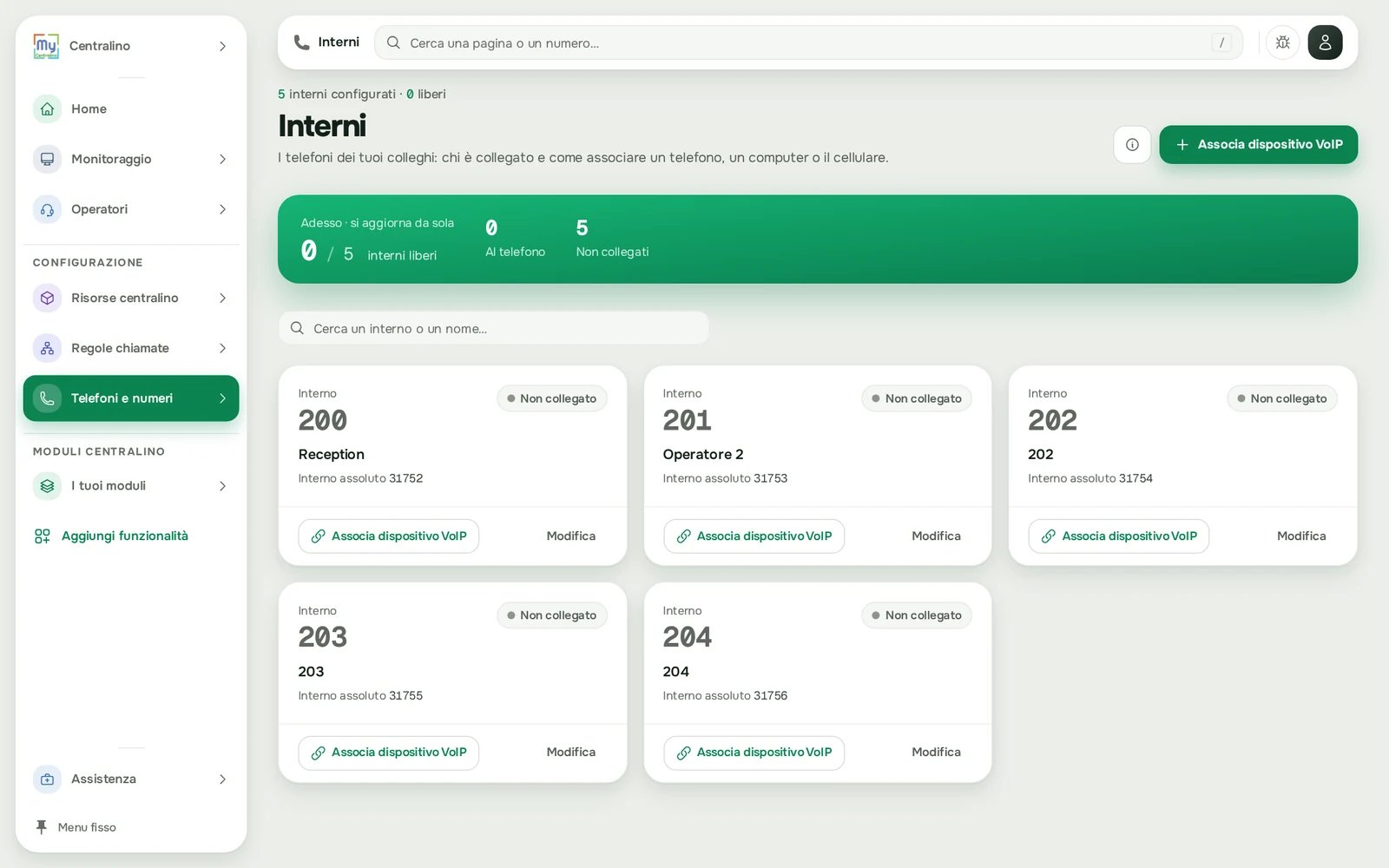
La pagina Interni con lo stato di ogni telefono
Gli stati di un interno
Come fare
Come vedo se il telefono di un collega è collegato
1
Apri Interni
Menu → Telefoni e numeri → Interni.
2
Cerca il collega
Scrivi il nome o il numero dell’interno in Cerca un interno o un nome….
3
Guarda la pastiglia
Libero = collegato e disponibile. Al telefono o Squilla = impegnato adesso. Non collegato = il telefono non è collegato al centralino: vedi le domande frequenti più sotto.
Come collego un telefono, il computer o il cellulare a un interno
1
Apri la procedura guidata
Sulla scheda dell’interno premi Associa dispositivo VoIP (oppure il bottone verde in alto e poi scegli l’interno).
2
Scegli il dispositivo
Cellulare, Computer, VoIP (cordless o telefono da scrivania) oppure WebRTC (browser), poi Avanti e segui i passi.
Come cambio il nome di un interno
1
Apri la modifica
In Interni premi Modifica sulla scheda dell’interno.
2
Scrivi il nome
Nel campo Descrizione scrivi il nome, per esempio «Mario Rossi · Vendite». Se lo compili servono almeno 3 caratteri.
3
Salva
Premi Salva in alto a destra. Torni all’elenco con il messaggio «Interno 201 aggiornato.».
Come impedisco a un interno di chiamare all’esterno
1
Apri la modifica
Modifica sulla scheda dell’interno.
2
Scegli Nessuno
In Provider in uscita scegli Nessuno · questo interno non può chiamare fuori. Compare l’avviso «Da questo interno non si potranno più fare chiamate verso l’esterno. Le chiamate interne e quelle in arrivo restano attive.».
3
Salva
Premi Salva.
Come scelgo con quale linea chiama fuori un interno
Se il tuo centralino ha più linee per le chiamate in uscita (le vedi in Numeri in uscita), in Modifica → Provider in uscita scegli la linea per questo interno e premi Salva. Provider 6 · principale (predefinito) è la linea principale, quella che in Numeri in uscita si chiama PRINCIPALE. Le altre linee compaiono come «Provider 7», «Provider 8»… con il loro nome; quelle ancora vuote sono segnate «· da configurare». Vedi Numeri in uscita.Come nascondo un interno dall’app aziendale
In Modifica togli la spunta da Mostra interno nell’app mobile («Se disattivato, l’interno non appare tra i contatti dell’app aziendale.») e premi Salva.Come cambio la password di un interno
Serve quando un telefono è stato perso o rubato, o quando un ex collega conosce la password.1
Apri la modifica
Modifica sulla scheda dell’interno.
2
Rigenera
Nel riquadro Password SIP premi Rigenera e conferma («Rigenero la password SIP? Tutti i dispositivi configurati con quella vecchia smetteranno di funzionare…»).
3
Riconfigura i dispositivi
Compare «Password SIP rigenerata. Riconfigura i dispositivi con la nuova credenziale.» e, sotto, «Nuova password SIP: …». Configura di nuovo ogni dispositivo di quell’interno: con il QR (app sul cellulare), con il file di configurazione automatica (MicroSIP) o inserendo a mano la nuova password.
Come accendo il telefono nel browser su un interno
Solo se il tuo piano comprende il Telefono nel browser (WebRTC).1
Accendi l'interruttore
Sulla scheda dell’interno accendi Telefono nel browser (WebRTC). Compare «Telefono nel browser acceso.».
2
Prendi i parametri
Premi Associa dispositivo VoIP: la procedura propone solo WebRTC e mostra i parametri per il collegamento dal browser.
Come aggiungo un interno
Da Aggiungi funzionalità. Dalla pagina Interni non si può. Vedi Aggiungi funzionalità.La pagina «Modifica interno»
Si apre con Modifica sulla scheda (https://cloud.mycentralino.com/interni/INTERNO-ASSOLUTO/modifica). Il titolo è «Interno 201», con l’interno assoluto in una pastiglia sopra. In alto a destra il bottone Salva.
Quando cambi qualcosa compare in basso la barra Modifiche non salvate con Annulla e Salva. Se esci senza salvare il pannello chiede «Ci sono modifiche non salvate. Uscire senza salvarle?».
I campi
Per alcuni centralini compaiono anche campi in più, legati a integrazioni particolari (per esempio Nome web). Se non li vedi, non ti servono.
I messaggi
Da sapere
- Numero breve e interno assoluto non si cambiano dal pannello.
- Il secondo telefono di un interno (una scheda «Secondo telefono dell’interno») è un altro apparecchio con un suo accesso, che squilla insieme all’interno a cui è legato. Nell’elenco compare, ma non si conta tra gli interni. Si collega con il suo Associa dispositivo VoIP, sulla sua scheda. Non si crea dal pannello.
- Segreteria, inoltro al cellulare e destinazione delle chiamate non si impostano qui: vedi Segreterie, Inoltro chiamate e le Regole delle chiamate.
- Un interno collegato non squilla da solo quando chiamano il tuo numero: deve essere nelle regole di quel numero. Vedi Far squillare più telefoni.
- Dopo «Rigenera» la password nuova resta visibile con Mostra, sia in questa pagina sia nella procedura guidata.
- Monitoraggio → Stato interni mostra in più l’indirizzo di rete e il modello del dispositivo collegato. Vedi Stato interni.
Domande frequenti
Il telefono risulta «Non collegato»: cosa controllo?
Il telefono risulta «Non collegato»: cosa controllo?
Il dispositivo non è collegato al centralino. Controlla che sia acceso e connesso a internet (per l’app: che sia aperta o attiva in sottofondo). Poi apri Associa dispositivo VoIP → scheda Impostazioni SIP interno e verifica che server, utente e password nel dispositivo siano esattamente quelli mostrati. Se hai premuto Rigenera da poco, il dispositivo va configurato con la password nuova. Lo stato si aggiorna da solo entro 10 secondi.
Come aggiungo un interno?
Come aggiungo un interno?
Da Aggiungi funzionalità. Dalla pagina Interni non si possono creare né eliminare interni.
Come tolgo un interno che non uso più e smetto di pagarlo?
Come tolgo un interno che non uso più e smetto di pagarlo?
Dal pannello no: gli interni non si eliminano da questa pagina, e il pannello Interni per il tuo centralino di Aggiungi funzionalità serve solo ad aggiungerne. Per togliere un interno dall’abbonamento se ne occupa il nostro team: apri una richiesta di assistenza da Menu → Assistenza → Le tue richieste, scrivendo quale interno togliere (numero breve e nome). Vedi Richieste di assistenza. Intanto puoi toglierlo dalle regole delle chiamate e dalle code, così non squilla più.
Posso cambiare il numero breve di un interno?
Posso cambiare il numero breve di un interno?
Non dal pannello. Apri una richiesta di assistenza.
Dopo «Rigenera» il telefono non funziona più.
Dopo «Rigenera» il telefono non funziona più.
È normale: la vecchia password non vale più. Configura di nuovo il dispositivo con la password nuova (QR, file di configurazione automatica o a mano).
Non riesco ad accendere il telefono nel browser.
Non riesco ad accendere il telefono nel browser.
Hai raggiunto il numero di telefoni nel browser previsto dal piano: l’interruttore è disattivato, sotto compare «Tutti in uso: spegnine uno per accendere questo.» e accanto alla ricerca «Telefoni nel browser al massimo: spegnine uno per accenderne un altro». Spegnilo su un altro interno e riprova.
Nella procedura le scelte Cellulare, Computer e VoIP sono grigie.
Nella procedura le scelte Cellulare, Computer e VoIP sono grigie.
Su quell’interno è acceso il Telefono nel browser (WebRTC). Spegni l’interruttore sulla scheda dell’interno e riapri la procedura.
Perché vedo più schede che interni?
Perché vedo più schede che interni?
Le schede «Secondo telefono dell’interno» sono apparecchi in più di un interno che esiste già: compaiono nell’elenco ma non si contano tra gli interni.
Un collega non deve più poter chiamare all'esterno.
Un collega non deve più poter chiamare all'esterno.
Modifica → Provider in uscita → Nessuno · questo interno non può chiamare fuori → Salva. Le chiamate interne e quelle in arrivo restano attive.
Pagine collegate
Collegare un dispositivo
La procedura guidata per ogni dispositivo e i parametri.
Collegare un telefono
La guida dall’inizio alla fine.
Stato interni
Quali telefoni sono collegati, con indirizzo e modello.
Numeri in uscita
Le linee per le chiamate verso l’esterno.
Segreterie
La segreteria di ogni interno.
Aggiungi funzionalità
Dove si aggiungono gli interni.