
Cosa ottieni
- Il collaboratore ha credenziali proprie: non deve usare le tue e non vede la tua password.
- Vede e usa solo le sezioni che gli concedi. La Home e il proprio profilo li vede sempre.
- Puoi cambiargli i permessi, mandargli un link per una nuova password, bloccarlo o eliminarlo in qualsiasi momento.
Prima di cominciare
- Solo il titolare dell’account può creare e gestire i collaboratori. Un collaboratore non vede la sezione Utenti e non può crearne altri.
- L’email del collaboratore. Ci arriva il link per scegliere la password e, quando entra da un browser nuovo, il codice di verifica. Deve essere un indirizzo che legge lui.
- La username. Sceglila prima, per esempio
mario.rossi: almeno 6 caratteri, lettere, numeri, punto, trattino e underscore. Deve essere libera in tutto MyCentralino e non si potrà cambiare. - Cosa deve fare. Decidi quali sezioni gli servono (tabella in «Le sezioni che puoi concedere»). Se risponderà al telefono dal Pannello operatori, deve avere un interno: controlla in Menu → Telefoni e numeri → Interni.
Come fare
1 · Crea l’accesso
Dove si trova: barra in alto → icona con l’omino (Il tuo account) → Il mio account → scheda Accessi e sicurezza → sezione Utenti ·https://cloud.mycentralino.com/account/profile?tab=utenti
1
Premi Nuovo utente
Si apre la pagina Nuovo utente (
https://cloud.mycentralino.com/utenti/nuovo).2
Compila Dati utente
Scrivi Nome e cognome (per esempio
Mario Rossi), Email e Username. La username viene salvata in minuscolo.3
Scegli le Sezioni consentite
Spunta almeno una sezione. Per esempio, per chi deve solo guardare le chiamate spunta Monitoraggio; per chi risponde al telefono spunta Pannello operatori.
4
Se è un operatore, scegli i suoi interni
Se hai spuntato Pannello operatori compare Interni dell’operatore: spunta il suo interno. Se ne gestisce più di uno, spuntali tutti.
5
Crea l'utente
Premi Crea utente e invia credenziali. Torni alla sezione Utenti e compare «Utente «mario.rossi» creato: a … è arrivato il link per scegliere la password.».
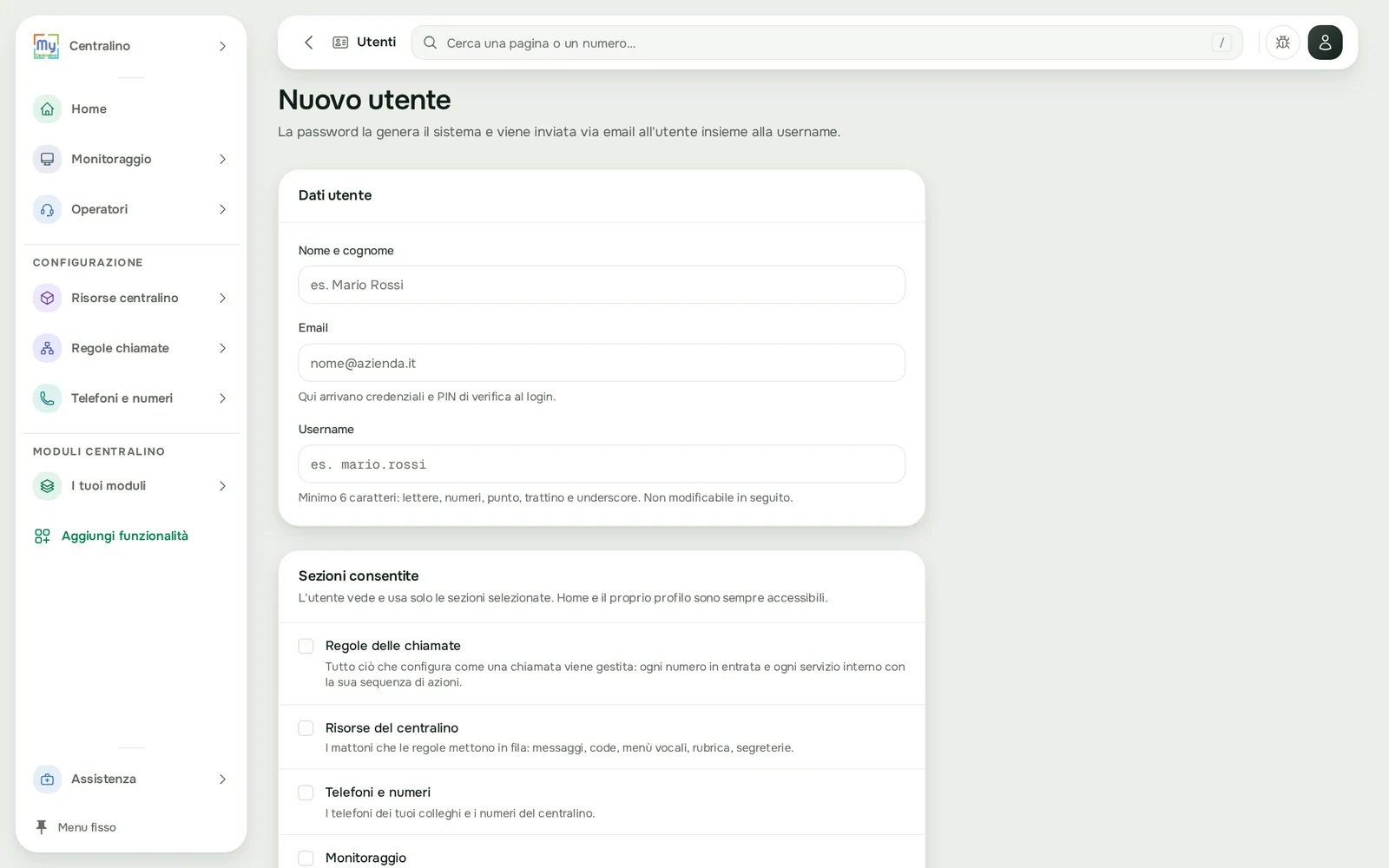
Nuovo utente: dati e sezioni consentite
Il collaboratore non riceve una password: riceve un link per sceglierla lui. Se l’email non parte, l’utente non viene creato e compare «Invio email non riuscito: utente NON creato. Verifica l’indirizzo e riprova.».
2 · Il collaboratore sceglie la password
Questa parte la fa il collaboratore.1
Apre l'email
Riceve l’email Il tuo accesso a MyCentralino con la sua username e il bottone Scegli la tua password. Nell’email è scritta la data fino a cui il link vale.
2
Sceglie la password
Nella pagina Scegli la password scrive la password due volte (oppure usa Creala tu per me) e preme Salva ed entra.
3
Le volte successive entra dalla pagina di accesso
Da
https://cloud.mycentralino.com/login con username e password. Da un browser nuovo gli viene chiesto il codice di verifica che arriva alla sua email. Vedi Primo accesso.3 · Gestisci il collaboratore
Nella sezione Utenti ogni collaboratore ha una riga con Username, Nome, Email, Sezioni, Ultimo accesso («mai» se non è ancora entrato), Stato (Attivo o Disattivato) e le azioni.Le sezioni che puoi concedere
Alcune caselle compaiono solo se hai attivato il modulo corrispondente (per esempio Solo WhatsApp), e Aggiungi Funzionalità compare solo se nel tuo centralino c’è il negozio.
I campi
Da sapere
- Sempre visibili. La Home e il proprio profilo (password, browser memorizzati) il collaboratore li vede comunque.
- Mai concedibili. La gestione degli Utenti e la cancellazione dell’abbonamento restano solo del titolare.
- I cambi di sezione valgono subito dopo Salva modifiche: il collaboratore li vede dalla prossima pagina che apre.
- Eliminare un utente lo scollega anche dai browser in cui era memorizzato.
- Condizioni contrattuali. Se tu, titolare, non hai ancora accettato le condizioni contrattuali, il collaboratore vede Accettazione in sospeso al posto del pannello finché non le accetti.
Domande frequenti
Il collaboratore non ha ricevuto l'email.
Il collaboratore non ha ricevuto l'email.
Controlla l’indirizzo in Modifica e fagli guardare nella posta indesiderata. Poi menu «…» → Manda il link per una nuova password.
Posso vedere la password di un collaboratore?
Posso vedere la password di un collaboratore?
No. La sceglie lui dal link che riceve per email.
Posso cambiare la username?
Posso cambiare la username?
No, si sceglie alla creazione. Puoi eliminare l’utente e crearne uno nuovo con la username giusta.
«Questa username è già in uso.»
«Questa username è già in uso.»
La username deve essere libera in tutto MyCentralino, non solo nel tuo centralino. Scegline un’altra, per esempio aggiungendo il nome dell’azienda.
Come faccio vedere le fatture al commercialista?
Come faccio vedere le fatture al commercialista?
Crea l’utente (o Modifica quello esistente) e spunta Abbonamento e pagamenti. Vedrà abbonamento, credito, pagamenti e fatture nel suo Il mio account.
Il collaboratore vede solo «Accessi e sicurezza» nel suo account.
Il collaboratore vede solo «Accessi e sicurezza» nel suo account.
Non ha Abbonamento e pagamenti. Se deve vedere credito e fatture, spuntalo in Modifica.
Un collaboratore se ne va: cosa faccio?
Un collaboratore se ne va: cosa faccio?
Menu «…» → Disattiva l’accesso se pensi che possa tornare, oppure Elimina utente per toglierlo del tutto.
Un collaboratore può creare altri utenti o cancellare l'abbonamento?
Un collaboratore può creare altri utenti o cancellare l'abbonamento?
No, mai. Sono cose che può fare solo il titolare.
Pagine collegate
Utenti e permessi
La sezione Utenti e ogni permesso, nel dettaglio.
Primo accesso
Come entra il collaboratore: password e codice di verifica.
Pannello operatori
Cosa vede chi risponde al telefono.
Il mio account
Password, browser memorizzati e sicurezza.