
Cosa ottieni
- Un Menù vocale (IVR) con il suo messaggio e un tastierino da 0 a 9: ogni tasto porta a una destinazione.
- Sul tuo numero, la regola Menù vocale (IVR): chi chiama sente il messaggio, preme un tasto e la chiamata va dove hai deciso.
Prima di cominciare
- Ti serve l’accesso a Risorse del centralino e a Regole delle chiamate. Il titolare dell’account li ha sempre.
- Le destinazioni dei tasti. Un tasto può portare solo a una Coda di ricezione, a un Servizio interno o a un altro menù vocale. Preparale prima:
- Coda di ricezione (la strada più semplice): una coda per reparto, con dentro gli interni che devono rispondere. Vale anche con un solo interno. Vedi Far squillare più telefoni.
- Servizio interno: un numero breve con le sue regole, utile quando dietro il tasto vuoi più passaggi (per esempio squillano due telefoni e poi la segreteria). Vedi Servizi interni.
- Il messaggio del menù: un messaggio audio che elenca le scelte nello stesso ordine dei tasti, per esempio «Per l’amministrazione premi 1. Per l’assistenza premi 2.». Il pannello non controlla che testo e tasti coincidano.
Come fare
1 · Crea il messaggio del menù
Dove si trova: Menu → Risorse centralino → Audio → Messaggi audio ·https://cloud.mycentralino.com/audio
1
Premi Crea
Si apre Nuovo messaggio audio sulla scheda Sintesi vocale. In alternativa premi Carica MP3/WAV per caricare una tua registrazione.
2
Nome, voce e testo
Nome messaggio per esempio
menu_principale; scegli Tipo di voce e Voce; in Testo da convertire scrivi le scelte.3
Genera messaggio
Premi Genera messaggio e ascoltalo con il play nell’elenco.
2 · Crea il menù e i tasti
Dove si trova: Menu → Risorse centralino → Instradamento → Menù vocali (IVR) ·https://cloud.mycentralino.com/ivr
1
Premi Nuovo menù
Si apre la finestra Nuovo menù vocale.
2
Nome menù
Scrivi per esempio
MENU_PRINCIPALE: lettere, numeri, «_» e «-», niente spazi, al massimo 50 caratteri. Il nome non si può cambiare dopo.3
Crea e configura
Premi Crea e configura: si apre la pagina del menù.
4
Scegli il messaggio
In Messaggio di benvenuto (audio) scegli
menu_principale.5
Configura il tasto 1
Nel Tastierino clicca 1. Nel pannello del tasto scegli l’Azione (Coda di ricezione, Servizio interno o Altro menù vocale (IVR)) e poi la Destinazione dall’elenco.
6
Configura gli altri tasti
Ripeti per il tasto 2 e per gli altri. Il riquadro Riepilogo menù elenca i tasti configurati; un tasto con l’azione ma senza destinazione è segnato «Destinazione non impostata»: finché non scegli la destinazione (o non premi Svuota tasto) il menù non si salva e compare «Scegli dove va la chiamata dall’elenco.».
7
Salva
Premi Salva in alto (oppure Ctrl S, su Mac ⌘S).
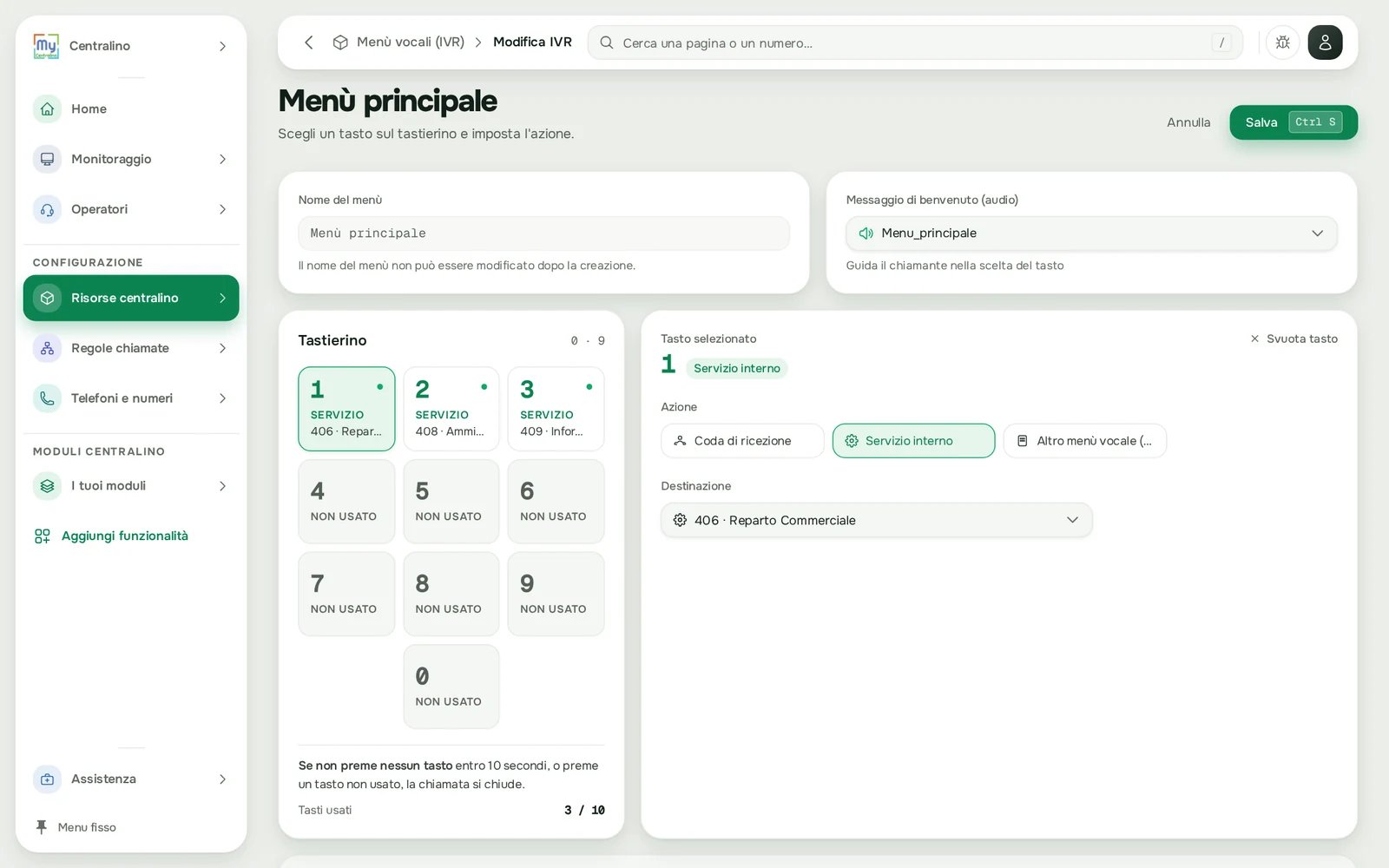
Il tastierino del menù vocale: per ogni tasto si sceglie dove va la chiamata
3 · Metti il menù sul tuo numero
Dove si trova: Menu → Regole chiamate → Numeri di telefono ·https://cloud.mycentralino.com/regole
1
Apri il numero
Clicca il numero nell’elenco.
2
Scegli il punto
Il menù va dopo le regole di orari e ferie (se le hai) e al posto della regola che fa squillare i telefoni. Passa con il mouse sulla linea nel punto giusto e premi il + («Inserisci qui»); se il numero non ha regole premi Aggiungi la prima regola.
3
Scegli Menù vocale (IVR)
Nella finestra Aggiungi regola, argomento Menù vocali (IVR) (o Regole più usate), scegli Menù vocale (IVR).
4
Seleziona il menù
In IVR disponibili scegli
MENU_PRINCIPALE (per ogni menù vedi quanti tasti ha e quale messaggio usa) e premi Aggiungi regola.4 · Prova
Chiama il tuo numero da un cellulare, ascolta il messaggio e premi ogni tasto, uno per chiamata: deve squillare la destinazione giusta. Prova anche a non premere nulla per sentire cosa succede dopo 10 secondi.Esempi di tasti
Da sapere
- Una cifra per scelta, tasti da 0 a 9: al massimo 10 scelte per menù. Per più scelte usa un sotto-menù.
- Dopo il menù la chiamata va dove porta il tasto: le regole messe sotto Menù vocale (IVR) di solito non vengono raggiunte. Se dietro un tasto vuoi anche la segreteria, mettila nelle regole del servizio interno di quel tasto.
- Segreteria o numero esterno su un tasto. Da questa pagina non si scelgono direttamente: crea un servizio interno con la regola Segreteria telefonica o Inoltra a numero telefonico esterno e collega il tasto a quel servizio interno.
- Tasti già configurati con altre azioni. Nei menù creati in passato possono comparire tasti con azioni che oggi non si possono più scegliere (per esempio «Chiama interno» o «Segreteria»): restano visibili come sono. Per cambiarli scegli una delle azioni attuali.
- Cambiare un tasto: apri il menù, clicca il tasto, scegli un’altra destinazione e premi Salva. Per disattivarlo: Svuota tasto e Salva. Le modifiche valgono subito per tutti i numeri che usano il menù.
- Orari e ferie: mettili sopra il menù, così fuori orario chi chiama sente il messaggio di chiusura invece del menù. Vedi Configurare gli orari di apertura.
- Chiamate con due cifre (per esempio 12 porta al servizio interno 412): c’è la regola Menù vocale (IVR) a 2 cifre. Vedi Passaggi che instradano la chiamata.
Domande frequenti
Cosa succede se chi chiama non preme niente?
Cosa succede se chi chiama non preme niente?
Dopo 10 secondi senza tasto, o con un tasto non usato, la chiamata si chiude. Prevedi un tasto «ripeti» che porta allo stesso menù e annuncialo nel messaggio.
Perché non posso scegliere «Segreteria» per un tasto?
Perché non posso scegliere «Segreteria» per un tasto?
I tasti portano solo a code, servizi interni o altri menù. Crea un servizio interno con la regola Segreteria telefonica e collega il tasto a quel servizio.
Posso avere più di 10 scelte?
Posso avere più di 10 scelte?
Sì, con un sotto-menù: un tasto porta a un secondo menù con altre scelte. In alternativa c’è la regola Menù vocale (IVR) a 2 cifre.
Non trovo nessuna destinazione nell'elenco.
Non trovo nessuna destinazione nell'elenco.
Compare «Nessuna opzione disponibile per questo tipo di azione.»: non hai ancora code (o servizi interni). Creali prima, poi torna al menù.
Pagine collegate
Menù vocali (IVR)
Tutti i campi della pagina, uno per uno.
Code di ricezione
La destinazione più semplice per un tasto.
Servizi interni
Cosa sono e come si usano dietro un tasto.
Passaggi che instradano la chiamata
Menù vocale, coda, interni, segreteria e gli altri.
Messaggi audio
Il messaggio con le scelte.
Editor delle regole
Aggiungere e spostare le regole di un numero.