
https://cloud.mycentralino.com/caselle-vocali
Ci arrivi anche dalla pagina Risorse del centralino (https://cloud.mycentralino.com/configurazione), nel gruppo Strumenti. Nel menu la voce si chiama Segreterie; il titolo della pagina è Caselle vocali.
Chi la vede: il titolare dell’account, sempre. Un collaboratore solo se gli hai dato accesso a Risorse del centralino: senza quel permesso la voce non compare nel menu e l’indirizzo risponde con accesso negato. Non serve nessun modulo.
Cosa trovi nella pagina
L’elenco delle caselle
In alto il titolo Caselle vocali con il conteggio (per esempio «4 caselle»; durante una ricerca «N risultati») e la frase «Le caselle vocali del centralino: chi non risponde può lasciare un messaggio.». Se una o più caselle mandano i messaggi a un indirizzo che non funziona, sotto il titolo compare un riquadro ambra, per esempio «2 caselle mandano i messaggi a un indirizzo di esempio («indirizzo@email.it») o vuoto: non arrivano a nessuno. Apri la casella e scrivi l’email giusta.». Il bottone Mostra quali lascia in tabella solo quelle caselle; Mostra tutte toglie il filtro. Sotto ci sono la ricerca Cerca casella… (trova per interno, codice casella, nome o email) e il bottone A–Z / Z–A, che ordina per numero di interno. La tabella Caselle (con il totale a destra) ha una riga per casella: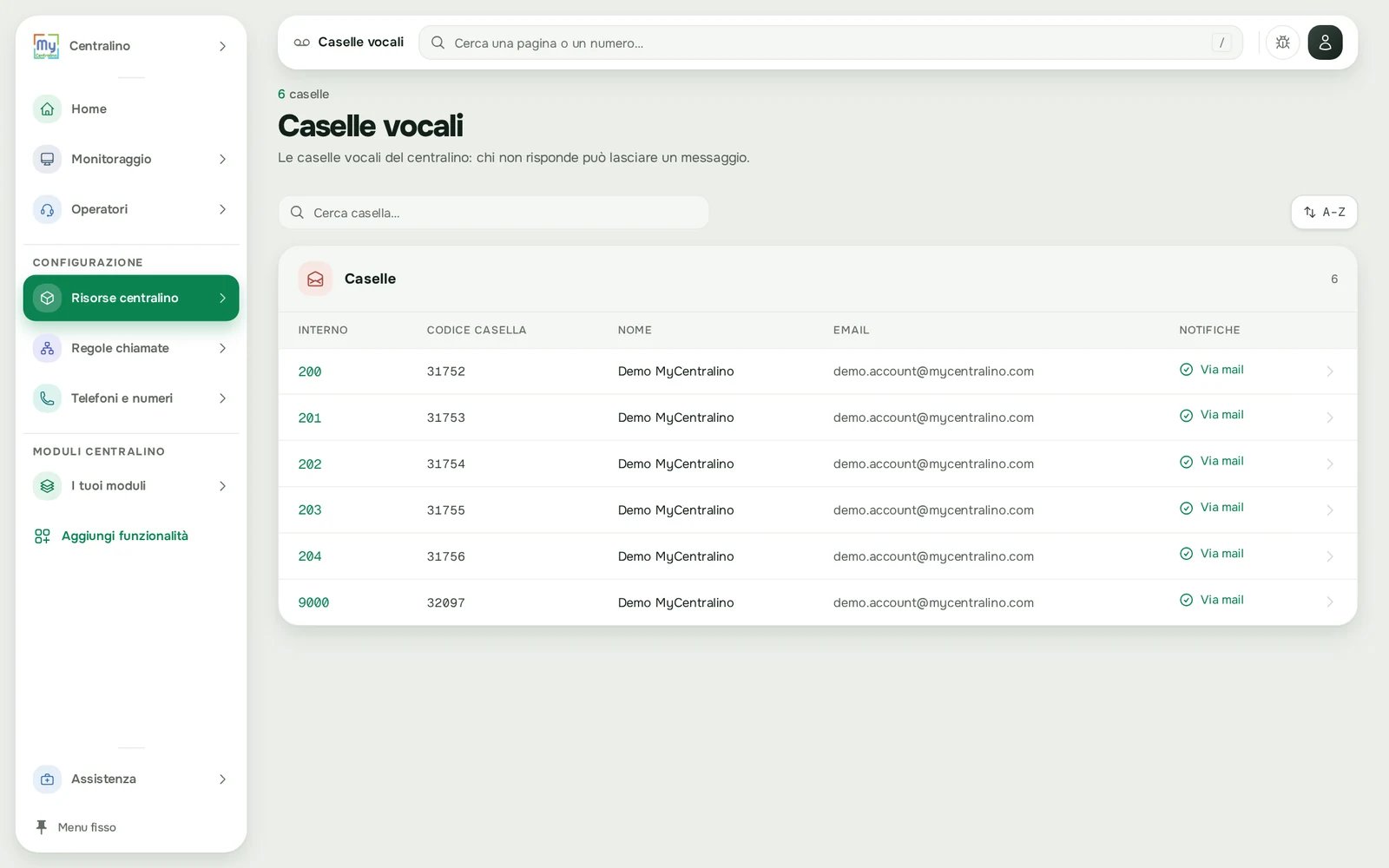
L'elenco delle Caselle vocali
La pagina della casella
Si apre con un clic su una riga. Il titolo è Casella seguito dall’interno (per esempio «Casella 201»), sopra «Interno · 201». Sotto il titolo: «Imposta PIN, nome del titolare ed eventuale recapito email per i messaggi vocali ricevuti su questo interno.». In alto i bottoni Annulla (torna all’elenco senza salvare) e Salva. Il primo riquadro mostra due dati con l’etichetta «non modificabile»:- Interno: «L’interno di cui è la segreteria.»;
- Codice casella: «Da dire quando chiami il 300 per ascoltare i messaggi.».
Come fare
Come ricevo per email i messaggi della segreteria
Apri Segreterie
Apri la casella
201.Accendi l'invio per email
Scrivi l'indirizzo
mario.rossi@azienda.it.Salva
Come faccio arrivare in segreteria le chiamate a cui nessuno risponde
Apri le regole del numero
https://cloud.mycentralino.com/regole) e clicca il numero.Aggiungi la regola sotto quella che fa squillare
Scegli Segreteria telefonica
Scegli la casella
Aggiungi la regola
Come ascolto i messaggi dal telefono
Chiama il 300
300.Segui la voce
Come ricevo i messaggi solo per email
Apri la casella, spunta Spedisci via email, Allega audio del messaggio e Cancella dalla casella dopo l’invio, scrivi l’indirizzo in Email a cui mandarli e premi Salva. Ogni messaggio arriva per email con l’audio allegato e non resta nella casella.Come cambio il PIN della segreteria
Apri la casella
Scrivi il nuovo PIN
Salva
Come trovo le caselle con l’email sbagliata
Se in alto c’è il riquadro ambra, premi Mostra quali: restano in tabella solo le caselle con Email da completare. Apri ogni casella, scrivi l’indirizzo vero in Email a cui mandarli e premi Salva.I campi
Regola «Segreteria telefonica»
È la regola che porta le chiamate in una casella. Si aggiunge dall’editor delle regole, argomento Notifiche. Introduzione a video: «Il chiamante viene inoltrato alla segreteria telefonica: sente il messaggio di benvenuto e può lasciare un messaggio, inviato poi via email al titolare della casella.».Da sapere
- Le caselle non si creano e non si eliminano da qui. Nascono insieme agli interni. Per una casella in più chiedi all’assistenza.
- L’email parte solo con «Spedisci via email» spuntato e con un indirizzo vero. Il campo si può salvare anche vuoto: con «Spedisci via email» spuntato la casella diventa Email da completare e i messaggi non arrivano a nessuno; senza spunta la casella risulta Solo telefono.
- Un solo indirizzo per casella. Se i messaggi devono arrivare a più persone, usa un indirizzo condiviso (per esempio quello dell’ufficio).
- Dopo la segreteria, di norma, la chiamata finisce. Le regole sotto la Segreteria telefonica di solito non vengono raggiunte.
- I tasti di un Menù vocale (IVR) non portano direttamente a una segreteria: crea un servizio interno con la regola Segreteria telefonica e collega il tasto a quel servizio interno. Vedi Servizi interni.
- Il saluto della segreteria (quello che sente chi chiama prima di lasciare il messaggio) non si imposta da questa pagina.
- Nel Pannello operatori ogni operatore ha anche un interruttore Segreteria per il proprio interno. Vedi Pannello operatori.
Domande frequenti
Non mi arrivano le email dei messaggi. Perché?
Non mi arrivano le email dei messaggi. Perché?
Chi chiama non riesce a lasciare un messaggio.
Chi chiama non riesce a lasciare un messaggio.
Chiamo il 300 ma la casella è vuota, eppure i messaggi arrivano per email.
Chiamo il 300 ma la casella è vuota, eppure i messaggi arrivano per email.
Ho dimenticato il PIN della segreteria.
Ho dimenticato il PIN della segreteria.
Dove trovo il codice della casella?
Dove trovo il codice della casella?
Posso mandare i messaggi a due indirizzi email?
Posso mandare i messaggi a due indirizzi email?
Posso creare una segreteria nuova o cambiare l'interno di una casella?
Posso creare una segreteria nuova o cambiare l'interno di una casella?
Posso cambiare il messaggio che sente chi chiama prima della segreteria?
Posso cambiare il messaggio che sente chi chiama prima della segreteria?
Voglio la segreteria solo fuori orario.
Voglio la segreteria solo fuori orario.