
https://cloud.mycentralino.com/operatori La rubrica: Menu → Operatori → Rubrica · https://cloud.mycentralino.com/operatori/rubrica
Chi la vede: il titolare dell’account, sempre. Un collaboratore solo se gli hai concesso Pannello operatori e gli hai assegnato almeno un interno (vedi «Come do a un collega il Pannello operatori»). Non serve nessun modulo.
Cosa trovi nella pagina
L’intestazione
Il titolo Pannello operatori con, sopra, i tuoi interni e il tuo nome (per esempio «Interno 201 · Mario Rossi», oppure «Interni 201, 202 · …»; per il titolare, il numero e il nome dell’interno scelto in Vedi come). Se al tuo utente non è assegnato nessun interno c’è scritto «Nessun interno assegnato». Sotto, la frase «Chi è libero, chi è al telefono e le tue ultime chiamate, aggiornati in tempo reale.» e, a destra, il bottone Rubrica.Colleghi raggiungibili
La card verde in alto, con il puntino che lampeggia e «live · 3s». Il numero grande dice quanti interni sono liberi sul totale (per esempio «4 / 9 interni liberi»). A destra quattro riquadri con i conteggi:La tua scheda
La card a destra (sul telefono è la prima della pagina):- Il tuo avatar, il nome e il numero dell’interno. La matita Scegli il tuo avatar apre la galleria.
- Il mio stato: i pulsanti Disponibile, In pausa, Pausa pranzo, Non disturbare e In ferie, con la nota «I colleghi lo vedono sulla tua scheda. Non blocca le chiamate in arrivo.».
- Il mio interno (o I miei interni se ne hai più di uno): per ogni interno il numero, il nome, lo stato del telefono (Libero, Al telefono, Squilla, Non collegato) e l’interruttore Segreteria, con sotto «Parte dopo 15 secondi senza risposta.» quando è accesa e «Spenta: squilla finché chi chiama non riattacca.» quando è spenta.
- Vedi come, solo per il titolare: vedi «Il pannello visto dal titolare» più sotto.
Colleghi
La card Colleghi («Stato del telefono e stato impostato da ciascuno»). In alto i filtri Tutti e Preferiti con i loro conteggi, il bottone Scegli per i preferiti e la ricerca Cerca per nome o interno. C’è una tessera per ogni interno del centralino, con:- l’avatar (o le iniziali) e un pallino del colore dello stato;
- il nome e il numero dell’interno; sui tuoi interni l’etichetta Tu e il bordo verde;
- lo stato del telefono: Libero, Al telefono, Squilla o Non collegato. Chi sta squillando ha la tessera color ambra;
- lo stato scelto dal collega, se non è Disponibile (per esempio «In pausa»);
- sulle tessere dei colleghi (non sulle tue), la cornetta Chiama. Se il collega è Non collegato la cornetta è spenta e il suggerimento dice «Non collegato: non può rispondere».
Le tue ultime chiamate
La card Le tue ultime chiamate («Interno 201 · si aggiornano ogni 45 secondi») elenca le ultime 15 chiamate dei tuoi interni: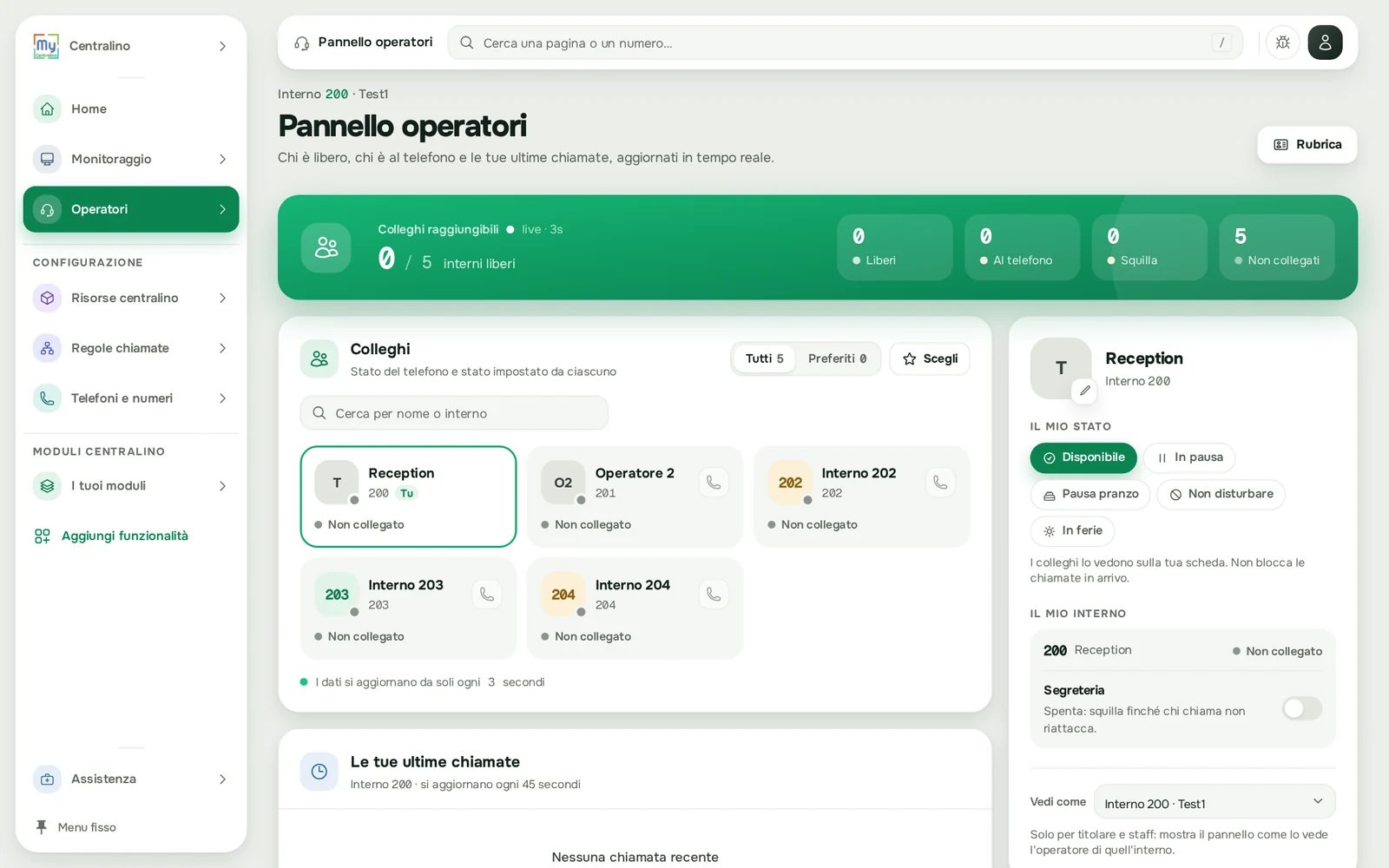
Il Pannello operatori
Come fare
Come do a un collega il Pannello operatori
Lo fa il titolare dell’account. Il collega deve avere un interno con il suo telefono.Apri la sezione Utenti
https://cloud.mycentralino.com/account/profile?tab=utenti.Crea o apri l'utente
Spunta Pannello operatori
Scegli gli Interni dell'operatore
Salva
Come cambio il mio stato
Apri il pannello
Scegli lo stato
Quando torni
Come accendo o spengo la segreteria del mio interno
Trova il tuo interno
Usa l'interruttore Segreteria
- Accesa: il telefono squilla per 15 secondi; se nessuno risponde, chi chiama sente un messaggio di cortesia e può lasciare un messaggio nella casella di segreteria del tuo interno.
- Spenta: il telefono squilla più a lungo e la segreteria non parte.
201. Per le chiamate che arrivano ai numeri dell’azienda conta quello che prevedono le Regole delle chiamate del numero.Come chiamo un collega o un numero dal pannello
Trova chi chiamare
Premi la cornetta
Rispondi al tuo telefono
Come richiamo un numero delle mie ultime chiamate
In Le tue ultime chiamate premi Chiama accanto al numero e rispondi al tuo telefono quando squilla. Con Copia il numero lo copi invece negli appunti.Come scelgo i colleghi preferiti
Premi Scegli
Spunta i colleghi
Salva
Come cambio il mio avatar
Premi la matita
Scegli lo stile e l'immagine
Il pannello visto dal titolare
Il titolare non ha un interno assegnato: il pannello gli mostra un interno alla volta, e in fondo alla sua scheda c’è Vedi come.- All’apertura il pannello mostra il primo interno del centralino (il numero più basso).
- Nel menu Vedi come scegli un altro interno («Interno 202 · …»): stato, segreteria e ultime chiamate diventano quelli di quell’interno, come li vede l’operatore che ci lavora.
- Le chiamate dal pannello partono dall’interno scelto in Vedi come: squilla quel telefono.
- La scelta vale finché non esci dall’area riservata.
La rubrica del pannello
È la stessa rubrica del centralino che trovi in Rubrica, visibile a tutto il centralino. Gli operatori la usano da qui anche senza l’accesso a Risorse del centralino. Dove si trova: Menu → Operatori → Rubrica, oppure il bottone Rubrica del pannello ·https://cloud.mycentralino.com/operatori/rubrica
In alto il titolo Rubrica con il conteggio (per esempio «120 contatti condivisi») e il bottone Nuovo contatto. La card Contatti («Visibili a tutto il centralino») ha la ricerca Cerca nome, azienda o numero e una tabella con Nome, Azienda, Numero (con la cornetta Chiama) e Azioni (Modifica ed Elimina), 25 contatti per pagina.
Come aggiungo un contatto dal pannello
Premi Nuovo contatto
Compila Numero e Nome
0212345678), e il nome. L’azienda è facoltativa.Salva
- Modificare: premi la matita Modifica, cambia i dati nella finestra Modifica contatto e premi Salva. Le note del contatto, che qui non si vedono, restano come sono.
- Eliminare: premi il cestino Elimina; nella finestra Eliminare il contatto? («Sparisce dalla rubrica di tutto il centralino.») premi Elimina.
- Chiamare: premi la cornetta accanto al numero e rispondi al tuo telefono.
Messaggi quando chiami dal pannello
Da sapere
- Lo stato del telefono lo calcola il centralino, non si sceglie. Se un interno ha più telefoni, vale quello più impegnato (prima Squilla, poi Al telefono, poi Libero).
- Il mio stato è solo un’informazione per i colleghi. «Non disturbare» o «In ferie» non fermano le chiamate.
- Stato e avatar valgono per tutti i tuoi interni.
- Per chiamare dal pannello il tuo telefono deve essere acceso e collegato: squilla lui per primo. Chi usa il pannello senza un telefono collegato non può far partire chiamate.
- Le chiamate di una coda compaiono tra le tue ultime chiamate solo se hai risposto: gli squilli di coda a cui non hai risposto non sono elencati.
- Il bottone Richiama di Chiamate ricevute e Da richiamare funziona come la cornetta del pannello e compare solo a chi ha il Pannello operatori. Il titolare sceglie da quale interno chiamare; quell’interno diventa anche il suo Vedi come.
- La rubrica è unica per tutto il centralino: quello che aggiungi, modifichi o elimini qui lo vedono tutti.
Domande frequenti
Ho messo «Non disturbare» ma il telefono squilla. Perché?
Ho messo «Non disturbare» ma il telefono squilla. Perché?
Vedo «Nessun interno assegnato». Cosa faccio?
Vedo «Nessun interno assegnato». Cosa faccio?
La cornetta di un collega è grigia.
La cornetta di un collega è grigia.
Premo Chiama ma non succede niente.
Premo Chiama ma non succede niente.
Ho squillato ma non ho risposto: la chiamata è partita lo stesso?
Ho squillato ma non ho risposto: la chiamata è partita lo stesso?
I miei preferiti sono spariti.
I miei preferiti sono spariti.
Dove ascolto i messaggi della segreteria?
Dove ascolto i messaggi della segreteria?
Posso mettere una mia foto come avatar?
Posso mettere una mia foto come avatar?
Se elimino un contatto dalla rubrica del pannello, sparisce anche per gli altri?
Se elimino un contatto dalla rubrica del pannello, sparisce anche per gli altri?