
https://cloud.mycentralino.com/switch-orari
Chi la vede: il titolare dell’account, sempre. Un collaboratore solo se gli hai dato accesso a Risorse del centralino. Non serve nessun modulo.
Nelle Regole delle chiamate questo passaggio si chiama Switch temporale. È la stessa cosa: un interruttore a orario collegato a un numero.
Interruttore a orario o Orari?
Si possono usare insieme. Per esempio: Orari dalle 09:00 alle 18:00 e un interruttore a orario dalle 13:00 alle 14:00 che manda le chiamate in segreteria durante la pausa pranzo.
Cosa trovi nella pagina
L’elenco
In alto il titolo Interruttori a orario con il conteggio, la frase «Interruttori che cambiano stato in automatico su base oraria per deviare il flusso di chiamata.» e il bottone Nuovo interruttore. Se qualche interruttore non è collegato a nessun numero compare un avviso ambra, per esempio «1 interruttore non è collegato a nessun numero: non scatterà mai. Si collegano dalle regole del numero.», con il bottone Mostra quali (mostra solo quelli da sistemare; Mostra tutti torna all’elenco completo). Sotto, la ricerca Cerca un interruttore… e il bottone A–Z (cliccandolo diventa Z–A e inverte l’ordine). La tabella Interruttori a orario ha una riga per interruttore:
In fondo a ogni riga c’è il cestino Elimina. Se non hai ancora interruttori a orario: «Nessun interruttore a orario · Servono a cambiare dove vanno le chiamate in certe fasce orarie, da soli.» con Nuovo interruttore →.
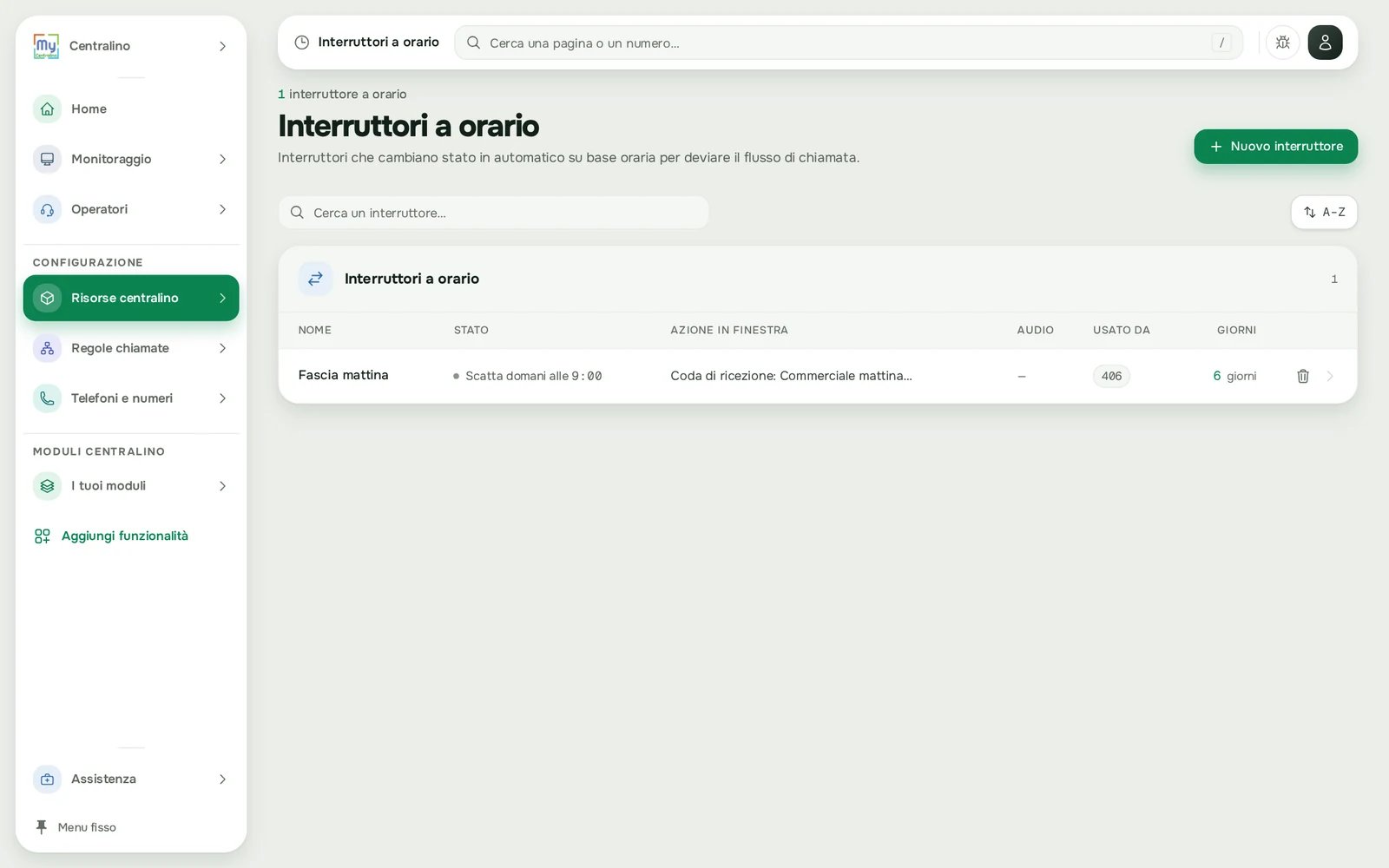
L'elenco degli Interruttori a orario
La pagina di un interruttore a orario
Si apre con Nuovo interruttore (https://cloud.mycentralino.com/switch-orari/nuovo) o cliccando una riga. Dall’alto:
- Intestazione con la frase «Finestre orarie che, quando coincidono con l’ora della chiamata, fanno scattare l’azione.» e i bottoni Annulla e Salva (scorciatoia Ctrl S, su Mac ⌘S).
- Il riquadro Nome switch e il riquadro Messaggio audio (opzionale).
- Il riquadro Finestre settimanali, «Due fasce giornaliere. Se l’orario della chiamata cade in una finestra, scatta l’azione; altrimenti prosegue il flusso normale.», con la legenda finestra attiva / flusso normale e il bottone Copia Lun → Ven. Contiene il calendario della settimana (come negli Orari), una riga per giorno con due finestre («mattina» e «pomeriggio») da scrivere a mano e in fondo Giorni attivi, per esempio
5 / 7. - Il riquadro Azione quando l’orario coincide, «Cosa succede se la chiamata arriva dentro una delle finestre orarie.», con 1 · Tipo azione, 2 · Destinazione e il Riepilogo configurazione (per esempio «Quando l’orario coincide → Segreteria · 201»).
Come fare
Come mando le chiamate in segreteria durante la pausa pranzo
1
Crea l'interruttore
In Interruttori a orario premi Nuovo interruttore.
2
Scrivi il nome
In Nome switch scrivi per esempio
Pausa pranzo. Lettere senza accenti, numeri, spazi, trattino e trattino basso, al massimo 50 caratteri. Il nome non si potrà più cambiare.3
Disegna la finestra del lunedì
Sul calendario trascina nella colonna LUN dalle 13:00 alle 14:00, oppure scrivi 13:00 → 14:00 nella prima finestra della riga Lunedì.
4
Copia dal lunedì al venerdì
Premi Copia Lun → Ven: le finestre del lunedì vengono copiate da martedì a venerdì, e sabato e domenica restano senza finestre.
5
Scegli l'azione
In 1 · Tipo azione scegli Segreteria e in 2 · Destinazione la casella.
6
Salva
Premi Salva. Compare «Switch temporale “Pausa pranzo” salvato.» e torni all’elenco.
7
Collegalo al numero
Apri le Regole delle chiamate del numero, premi Aggiungi regola (o il + nel punto giusto), apri Orari e chiusure, scegli Switch temporale, seleziona
Pausa pranzo e premi Aggiungi regola. Mettilo sopra i passaggi che fanno squillare i telefoni.Come mando al cellulare le chiamate della sera
1
Prepara l'inoltro
Se non c’è già, crea l’inoltro verso il cellulare in Inoltro chiamate.
2
Crea l'interruttore a orario
Nuovo interruttore, nome
Sera al cellulare, finestre per esempio 18:00 → 20:00 nei giorni che ti servono.3
Scegli l'inoltro
In 1 · Tipo azione scegli Inoltro chiamata e in 2 · Destinazione l’inoltro al cellulare. Premi Salva.
4
Collegalo al numero
Aggiungi il passaggio Switch temporale nelle regole del numero, come sopra.
Se il numero usa anche gli Orari, controlla l’ordine dei passaggi: una chiamata che arriva fuori orario va alla chiusura degli Orari e non raggiunge i passaggi che stanno sotto. Metti l’interruttore a orario sopra Apertura settimanale se deve scattare anche fuori orario. L’ordine completo dei passaggi è in Editor delle regole, sezione «In che ordine metto i passaggi».
Come cambio le finestre o l’azione
Apri l’interruttore dall’elenco, cambia le finestre o l’azione e premi Salva. Il cambio vale subito per tutti i numeri collegati.Come elimino un interruttore a orario
1
Premi il cestino
Nell’elenco premi il cestino Elimina sulla riga. Si apre la finestra Elimina interruttore a orario: «Stai per eliminare l’interruttore «Nome». L’azione non è reversibile.».
2
Leggi chi lo usa
Se è collegato, la finestra elenca i numeri: «Questo interruttore è usato dalle regole di questi numeri. Eliminandolo, i numeri qui sotto non avranno più la finestra oraria configurata.».
3
Conferma
Premi Elimina. Compare «Switch temporale “Nome” eliminato.».
Prima di eliminare un interruttore a orario collegato, togli il passaggio Switch temporale dalle regole dei numeri che lo usano.
I campi
Le scelte di 1 · Tipo azione:
Se il centralino non ha niente da proporre per la scelta fatta, compare «Nessuna opzione disponibile per questo tipo di azione.»: crea prima la risorsa.
Da sapere
- Copia Lun → Ven svuota il fine settimana. Copia le finestre del lunedì da martedì a venerdì e toglie quelle di sabato e domenica. Se ti servono anche nel fine settimana, aggiungile dopo la copia.
- Funziona solo se è collegato. Finché non è nelle Regole delle chiamate di un numero, nella colonna Stato c’è «Non collegato · non scatta».
- Ora italiana. Lo stato Devia ora e «Scatta oggi alle…» seguono l’ora italiana.
- Si scrive con il mouse. Il calendario si usa trascinando con il mouse; su telefono e tablet scrivi le finestre nelle righe dei giorni.
- Nome sempre nuovo. Se crei un interruttore a orario con il nome di uno esistente, quello esistente viene sostituito.
- Crearlo dalle regole. Nel passaggio Switch temporale delle Regole delle chiamate il bottone Nuovo apre questa pagina in una finestra; dopo Salva l’interruttore è pronto da scegliere.
- Per una deviazione una tantum, da accendere e spegnere quando vuoi, usa invece un Interruttore.
Domande frequenti
Che differenza c'è con gli Orari?
Che differenza c'è con gli Orari?
Gli Orari dicono quando sei aperto: fuori dalle fasce la chiamata va alla chiusura. L’interruttore a orario dice quando deviare: dentro le finestre la chiamata va alla destinazione scelta, fuori prosegue normalmente.
L'interruttore a orario non scatta.
L'interruttore a orario non scatta.
Guarda la colonna Stato: con «Non collegato · non scatta» va aggiunto il passaggio Switch temporale nelle regole del numero. Se è collegato, controlla che sopra di lui non ci sia un passaggio che porta la chiamata altrove (per esempio Apertura settimanale fuori orario).
Dentro la finestra le chiamate cadono.
Dentro la finestra le chiamate cadono.
L’azione è rimasta su Termina la chiamata. Apri l’interruttore, scegli un’altra azione e la destinazione, poi premi Salva.
Posso avere più di due finestre al giorno?
Posso avere più di due finestre al giorno?
No, al massimo due. Se ti servono più deviazioni con destinazioni diverse, crea più interruttori a orario e mettili uno dopo l’altro nelle regole del numero.
Posso cambiare il nome?
Posso cambiare il nome?
No, il nome non si cambia dopo la creazione. Crea un interruttore nuovo, collegalo al posto del vecchio ed elimina il vecchio.
Posso usarlo per chiudere un giorno solo, una volta?
Posso usarlo per chiudere un giorno solo, una volta?
Meglio di no: le finestre si ripetono ogni settimana. Per un giorno di chiusura usa Ferie e festività; per una chiusura al momento, un Interruttore.
Pagine collegate
Orari
Gli orari di apertura della settimana.
Interruttori
Le deviazioni che accendi e spegni tu.
Ferie e festività
I giorni di chiusura.
Passaggi: orari, filtri e messaggi
Il passaggio Switch temporale nelle regole.
Segreterie
Le caselle dove lasciare un messaggio.
Inoltro chiamate
I numeri esterni a cui passare le chiamate.