Dall’inizio alla fine: salvi il numero del cellulare, lo metti nelle regole del tuo numero (subito o dopo che l’ufficio non risponde) e provi.
Questa guida ti porta da zero a un numero che, quando qualcuno chiama, fa squillare il tuo cellulare (o quello di un collega, o un’altra sede). Puoi farlo squillare subito, oppure solo quando in ufficio nessuno risponde.
Ti serve l’accesso a Risorse del centralino e a Regole delle chiamate. Il titolare dell’account li ha sempre; un collaboratore solo se glieli hai concessi.
Il credito. L’inoltro è una chiamata in uscita dal centralino verso il cellulare: consuma traffico secondo il tuo piano, come le altre chiamate in uscita. Controlla il credito in Il mio account e, se vuoi stare tranquillo, attiva la ricarica automatica. Vedi Ricaricare il credito.
La linea per le chiamate in uscita. Di norma c’è già. Se nella regola compare «Nessun provider di uscita configurato per questo centralino.», scrivi all’assistenza: la configura lei.
Decidi quando deve squillare il cellulare: sempre e subito, oppure dopo che gli interni dell’ufficio non hanno risposto. I passi sono gli stessi; cambia solo la posizione della regola (parte 2).
Dove si trova: Menu → Risorse centralino → Instradamento → Inoltro chiamate · https://cloud.mycentralino.com/inoltro-chiamate
1
Apri Inoltro chiamate e premi Nuovo inoltro
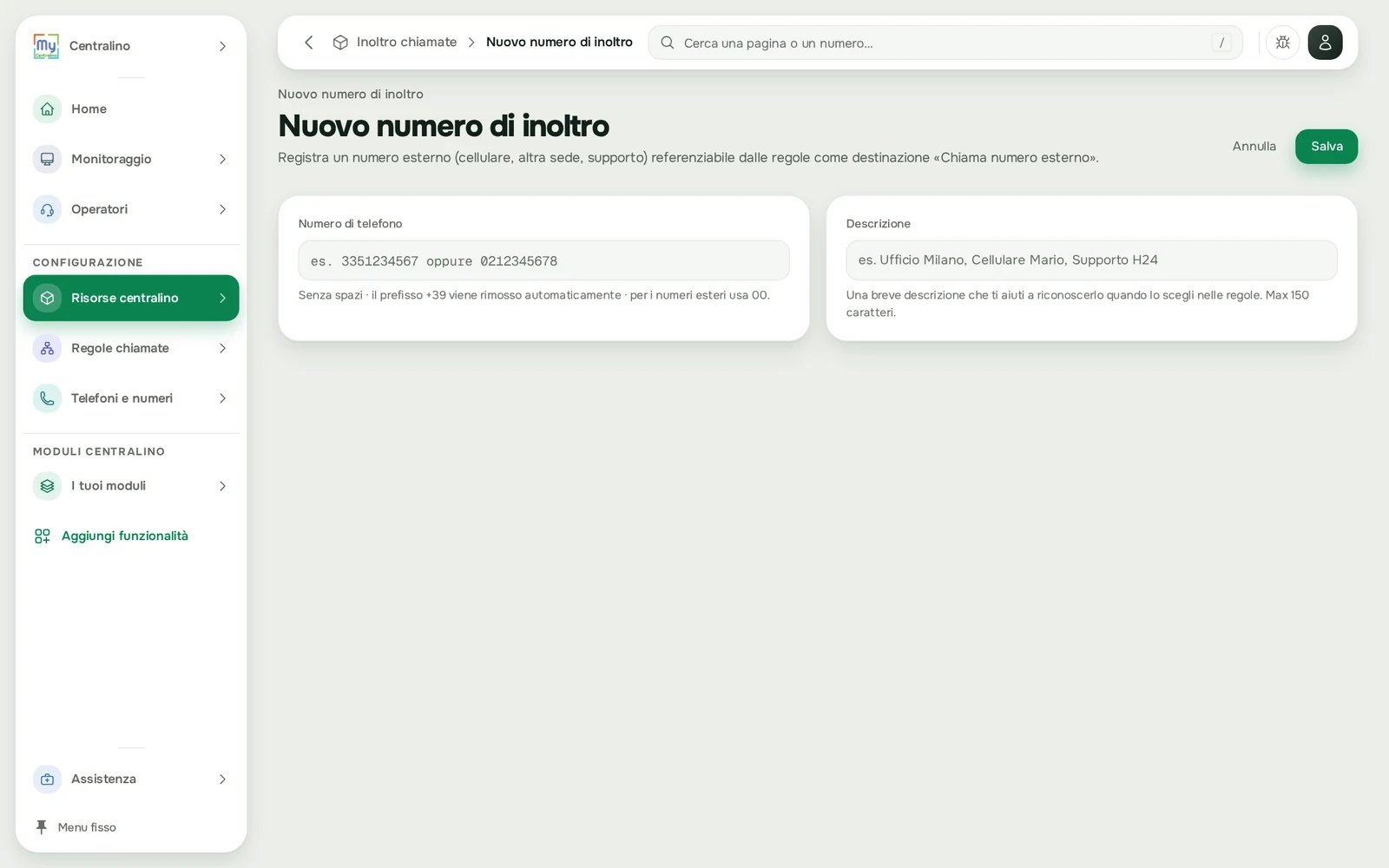
Si apre la pagina Nuovo numero di inoltro.
2
Scrivi il numero
In Numero di telefono scrivi il cellulare, per esempio 3351234567. I numeri italiani si scrivono senza prefisso: se scrivi +39 viene tolto da solo, e anche gli spazi vengono tolti. Per un numero estero metti 00 davanti (per esempio 0041791234567).
3
Scrivi una descrizione
In Descrizione scrivi un nome che riconosci quando lo scegli nelle regole, per esempio Cellulare Mario. È obbligatoria, al massimo 150 caratteri.
4
Salva
Premi Salva. Torni all’elenco e compare «Numero “Cellulare Mario” aggiunto.».
Il numero di cellulare si registra prima in Inoltro chiamate
Un numero salvato qui non fa ancora niente: è solo in elenco. Le chiamate arrivano al cellulare quando lo metti nelle regole del tuo numero (parte 2).
Dove si trova: Menu → Regole chiamate → Numeri di telefono · https://cloud.mycentralino.com/regole
1
Apri il numero
Nell’elenco clicca il numero che deve squillare sul cellulare. Si apre lo schema delle sue regole, che parte da Chiamata in arrivo.
2
Scegli il punto in cui inserire l'inoltro
Dipende da cosa vuoi ottenere:
Il cellulare squilla subito: passa con il mouse sulla linea sotto Chiamata in arrivo e premi il + («Inserisci qui»). Se il numero non ha ancora regole, premi Aggiungi la prima regola. Se il numero ha già numeri bloccati, ferie od orari che devono continuare a valere, usa invece il + subito sotto quei passaggi: l’ordine completo è in Editor delle regole, sezione «In che ordine metto i passaggi».
Prima l’ufficio, poi il cellulare: premi il + sulla linea subito sotto la regola che fa squillare gli interni (per esempio Fai squillare uno o più interni VoIP). Se è l’ultima regola, puoi usare Aggiungi regola in coda in fondo.
3
Scegli Inoltra a numero telefonico esterno
Nella finestra Aggiungi regola apri l’argomento Inoltra la chiamata e scegli Inoltra a numero telefonico esterno. In alternativa scrivi «inoltra» in Cerca una regola….
4
Scegli il cellulare
In Numero a cui inoltrare scegli il numero salvato nella parte 1 (puoi cercarlo con Cerca numero…). Se non l’hai ancora salvato premi Nuovo. Se l’elenco è ancora vuoto leggi «Nessun numero in rubrica di inoltro.» e premi Aggiungi il primo numero. In tutti e due i casi si apre la finestra Nuovo numero di inoltro, e dopo Salva il numero risulta già scelto. Squilla per, Provider di uscita e Inoltro avanzato compaiono quando c’è almeno un numero in elenco.
5
Scegli quanto deve squillare
In Squilla per scegli i secondi: 5, 10, 15, 20, 25, 30, 35, 40, 45 (proposto), 60, 90 o 180. Se prima squilla l’ufficio, tieni conto che chi chiama aspetta la somma dei due tempi.
6
Lascia la linea proposta
In Provider di uscita è già scelta la linea principale, segnata (PRINCIPALE): di norma va bene così. Una linea con «— non configurato» non è pronta.
7
Inoltro avanzato, se serve
Spunta Inoltro avanzato se il cellulare è spesso irraggiungibile o occupato: il centralino «Prova a contattare il numero per tre volte con intervalli di 30 secondi.».
8
Aggiungi la regola
Premi Aggiungi regola (si attiva quando hai scelto il numero). Nello schema compare la scheda con il numero, la scritta «Inoltra a un numero esterno» e la linea usata.
Le modifiche alle regole valgono subito: in questa pagina non c’è un bottone da premere per salvare.
Metti sempre una regola dopo l’inoltro, per esempio Segreteria telefonica (argomento Notifiche): se il cellulare non risponde entro il tempo di Squilla per, la chiamata passa alla regola successiva e chi chiama può lasciare un messaggio.
Esempio di sequenza «prima l’ufficio, poi il cellulare»:
Posizione
Regola
Cosa succede
1
Fai squillare uno o più interni VoIP · 20 secondi
Squillano i telefoni dell’ufficio.
2
Inoltra a numero telefonico esterno · Cellulare Mario · 25 secondi
Se in ufficio nessuno risponde, squilla il cellulare.
3
Segreteria telefonica
Se non risponde nemmeno il cellulare, chi chiama lascia un messaggio.
Il tempo di squillo dell’ufficio si sceglie quando aggiungi la regola Fai squillare uno o più interni VoIP (campo Fai squillare per) e dalla finestra della regola non si cambia: per portarlo per esempio a 20 secondi, elimina la regola e aggiungila di nuovo con il tempo giusto. Se il numero fa squillare una coda, il tempo si imposta nella pagina della coda, con Tempo massimo in attesa.
Usa un telefono diverso dal cellulare di destinazione. Il cellulare deve squillare (subito, o dopo l’ufficio se hai scelto così).
2
Controlla in Chiamate ricevute
In Menu → Monitoraggio → Chiamate ricevute la chiamata risulta Risposta con la frase «Inoltrata a …: ha risposto.». Se il cellulare non ha risposto leggi «Inoltrata a …, ma non ha risposto nessuno.». Aprendo la riga, nel Percorso chiamata trovi il passaggio Inoltro. Vedi Capire una chiamata persa.
La regola si ricorda il numero com’era quando l’hai aggiunta. Se poi correggi il numero in Inoltro chiamate, la regola continua a chiamare quello vecchio: elimina la regola e aggiungila di nuovo scegliendo il numero corretto.
Eliminare il numero da Inoltro chiamate non ferma l’inoltro. Per smettere di inoltrare, elimina la regola Inoltra a numero telefonico esterno dalle regole del numero. La finestra di eliminazione in Inoltro chiamate non ti avvisa se il numero è usato in una regola.
L’ordine conta. Le regole si eseguono dall’alto verso il basso. Se sopra l’inoltro c’è una regola che chiude la chiamata o la manda altrove (per esempio un orario fuori orario o una segreteria), l’inoltro non viene raggiunto.
Costi. L’inoltro è traffico in uscita verso il numero esterno: si paga come una chiamata in uscita, secondo il tuo piano.
Più cellulari in fila. Puoi mettere più regole Inoltra a numero telefonico esterno una sotto l’altra: se il primo non risponde, prova il secondo.
Ho salvato il cellulare ma le chiamate non arrivano. Perché?
Il numero salvato in Inoltro chiamate va anche messo nelle regole del numero chiamato con Inoltra a numero telefonico esterno (parte 2). Se c’è già, controlla che sopra non ci sia una regola che porta la chiamata altrove, e che ci sia credito.
Ho cambiato il numero del cellulare ma squilla ancora quello vecchio.
La regola tiene il numero che aveva quando l’hai aggiunta. Nelle regole del numero elimina la scheda dell’inoltro e aggiungila di nuovo scegliendo il numero corretto.
Il cellulare non risponde: cosa succede alla chiamata?
Dopo i secondi di Squilla per la chiamata passa alla regola successiva. Per questo conviene mettere sotto l’inoltro una Segreteria telefonica o un altro numero.
Voglio che il cellulare squilli insieme ai telefoni dell'ufficio, non dopo.
Con Inoltra a numero telefonico esterno il cellulare squilla prima o dopo gli interni, uno dopo l’altro. Per farlo squillare insieme ai telefoni dell’ufficio, trasforma il cellulare in un telefono del centralino: installa l’app Cloud Softphone e collegala a un interno libero con Associa dispositivo VoIP → Cellulare (passi in Collegare un telefono). Poi aggiungi quell’interno insieme agli altri nella regola Fai squillare uno o più interni VoIP (elimina la regola e aggiungila di nuovo spuntando anche il nuovo interno) oppure tra gli operatori della coda. In questo modo non serve un inoltro: il cellulare squilla come un interno, purché sia connesso a internet e l’app sia attiva. Vedi Far squillare più telefoni.
Posso inoltrare a un numero estero?
Sì: scrivilo con 00 davanti, per esempio 0041791234567.
Posso scrivere il numero direttamente nella regola?
No, il numero si sceglie dall’elenco di Inoltro chiamate. Dalla regola puoi però crearne uno nuovo con Nuovo, senza uscire dalle regole.
Come smetto di inoltrare?
Apri le regole del numero ed elimina la scheda Inoltra a numero telefonico esterno. Per inoltrare solo in certi momenti, usa invece un interruttore o un interruttore a orario (vedi «Altri modi di usare l’inoltro»).
Nella regola compare «Nessun provider di uscita configurato per questo centralino.»
Manca la linea per le chiamate in uscita. Il bottone Configura un provider apre Numeri in uscita in una nuova scheda, dove leggi «Per attivare le linee in uscita contatta l’assistenza.»: apri una richiesta all’assistenza, la linea la configura lei.
Il bottone Aggiungi regola è grigio.
Non hai ancora scelto il numero in Numero a cui inoltrare, oppure in Provider di uscita non c’è una linea. Scegli un numero dell’elenco; se compare «Nessun provider di uscita configurato per questo centralino.», apri una richiesta all’assistenza.
Quanto costa l'inoltro?
È una chiamata in uscita dal centralino verso il numero esterno e si paga secondo il tuo piano, come le altre chiamate in uscita.