
https://cloud.mycentralino.com/ivr
Si arriva qui anche dalla pagina Risorse del centralino (https://cloud.mycentralino.com/configurazione), zona Instradamento chiamate.
Chi la vede: il titolare dell’account, sempre. Un collaboratore solo se gli hai dato accesso a Risorse del centralino: senza quel permesso la voce non compare nel menu e l’indirizzo risponde con accesso negato. Non serve nessun modulo.
Cosa trovi nella pagina
L’elenco dei menù
In alto il titolo Menù vocali con il conteggio (per esempio «2 menù»; durante una ricerca «N risultati»), la frase «I menù a tastiera (IVR): il chiamante preme un tasto e viene instradato al servizio giusto.» e il bottone Nuovo menù. Sotto, la ricerca Cerca menù… (cerca nel nome) e il bottone per ordinare dalla A alla Z o al contrario. La tabella Menù vocali ha una riga per menù:La pagina di un menù
In testa il nome del menù, la frase «Scegli un tasto sul tastierino e imposta l’azione.» e i bottoni Annulla e Salva (anche con la tastiera: Ctrl S, su Mac ⌘S). Poi:- Nome del menù: su un menù esistente è in sola lettura («Il nome del menù non può essere modificato dopo la creazione.»).
- Messaggio di benvenuto (audio): il messaggio che elenca le scelte, da scegliere tra i tuoi messaggi audio («Guida il chiamante nella scelta del tasto»). Se la libreria è vuota compare «Nessun file audio. Carica prima un file.».
- Tastierino (0 · 9): i tasti disposti come su un telefono. Ogni tasto mostra il numero, un pallino verde se è configurato, il tipo di destinazione (Servizio, IVR, Coda) e il suo nome, oppure «non usato». Sotto: «Se non preme nessun tasto entro 10 secondi, o preme un tasto non usato, la chiamata si chiude.» e il conteggio Tasti usati «N / 10».
- Tasto selezionato: il pannello del tasto su cui hai cliccato, con il numero, l’azione scelta (oppure «non configurato»), il link Svuota tasto e i campi Azione e Destinazione.
- Riepilogo menù: «L’ordine in cui il chiamante sente le opzioni dipende dall’audio registrato.», il contatore «N tasto/i attivi» e una riga per ogni tasto configurato con azione e destinazione. Un clic su una riga seleziona quel tasto. Se nessun tasto è configurato: «Nessun tasto configurato · Seleziona un tasto sul tastierino per iniziare.».
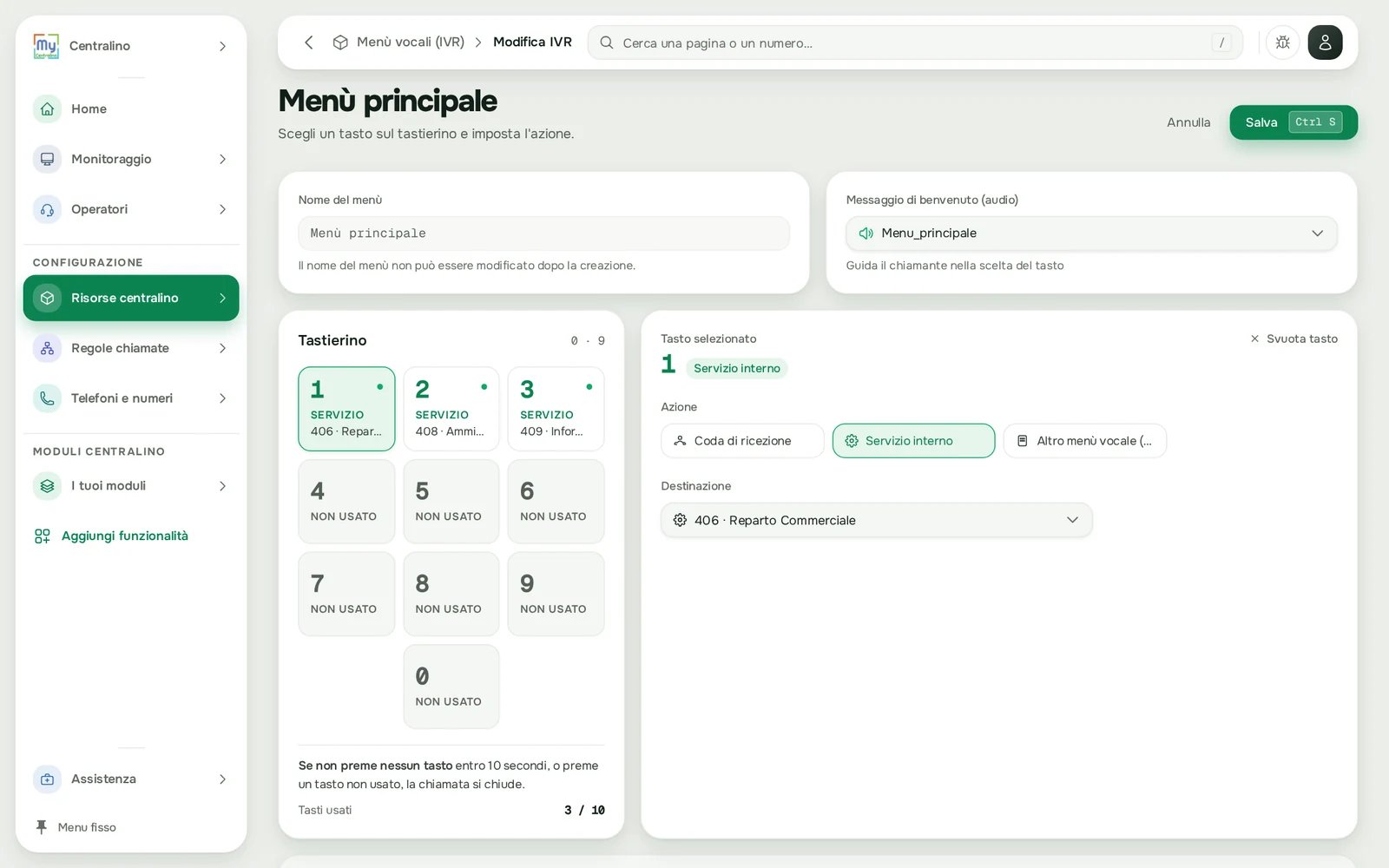
La pagina di un menù vocale: tastierino e azione del tasto scelto
Come fare
Come creo un menù «Premi 1 per l’amministrazione, 2 per l’assistenza»
Prepara il messaggio
Prepara le destinazioni
Premi Nuovo menù
Scrivi il nome e premi Crea e configura
MENU_PRINCIPALE: lettere, numeri, «_» e «-», niente spazi, al massimo 50 caratteri. Si apre la pagina del menù.Scegli il messaggio
Configura il tasto 1
Configura il tasto 2
Premi Salva
Metti il menù sul tuo numero
Come cambio dove porta un tasto
Apri il menù
Clicca il tasto
Scegli un'altra destinazione
Premi Salva
Come disattivo un tasto
Clicca il tasto, premi Svuota tasto e poi Salva. Ricordati di togliere quella scelta anche dal messaggio del menù.Come faccio un tasto «ripeti il menù»
Clicca per esempio il tasto 9, in Azione scegli Altro menù vocale (IVR) e in Destinazione scegli lo stesso menù. Premi Salva e aggiungi al messaggio «Per riascoltare premi 9».Come faccio un sotto-menù
Crea il secondo menù
MENU_ASSISTENZA, con il suo messaggio e i suoi tasti.Collegalo al primo
MENU_ASSISTENZA.Premi Salva
Come cambio il messaggio del menù
Apri il menù, scegli un altro messaggio in Messaggio di benvenuto (audio) e premi Salva. Se invece vuoi solo correggere le parole di un messaggio sintetico, aprilo in Messaggi audio, cambia il testo e salva: il menù fa sentire subito la nuova versione.Come elimino un menù
Premi il cestino sulla riga del menù
Leggi l'avviso
Premi Elimina
I campi
Finestra «Nuovo menù vocale»
Pagina del menù
Da sapere
- Al massimo 10 scelte per menù, una cifra ciascuna (da 0 a 9). Per averne di più usa un sotto-menù.
- Il messaggio e i tasti devono coincidere. Il pannello non controlla che il testo annunci proprio i tasti configurati: se aggiungi o togli un tasto, aggiorna anche il messaggio.
- Se chi chiama non preme niente: la pagina indica che dopo 10 secondi senza tasto, o con un tasto non usato, la chiamata si chiude. Per dare una seconda possibilità prevedi un tasto «ripeti» e annuncialo nel messaggio.
- Segreteria, interno o numero esterno su un tasto. Da questa pagina un tasto porta solo a un servizio interno, a un altro menù o a una coda. Per una segreteria, per far squillare un solo telefono o per inoltrare a un cellulare, crea un servizio interno con la regola giusta e collega il tasto a quel servizio. Vedi Servizi interni.
- Tasti configurati in passato. Nei menù creati con il vecchio pannello possono comparire tasti con azioni che oggi non si scelgono più («Chiama interno», «Segreteria», «Numero esterno», «Conferenza audio», «Chiamata diretta (DISA)»): restano come sono e continuano a essere mostrati. Per cambiarli scegli una delle tre azioni attuali.
- Dopo il menù la chiamata va dove porta il tasto: le regole messe sotto Menù vocale (IVR) nelle regole del numero di solito non vengono raggiunte.
- Nello schema delle regole il passaggio Menù vocale (IVR) mostra un ramo per ogni tasto («Tasto 1», «Tasto 2»…); i rami che portano a un menù o a una coda si aprono con un clic per modificarli.
- Scelte a due cifre: c’è anche la regola Menù vocale (IVR) a 2 cifre, in cui chi chiama digita due cifre e va al servizio interno formato dal Prefisso destinazione scelto nella regola (4xx, 5xx, 6xx o 7xx) più quelle due cifre: con 4xx, chi digita 12 va al servizio interno 412. Vedi Passaggi che instradano la chiamata.
- Il nome non si cambia. Per un nome diverso crea un nuovo menù, mettilo nelle regole al posto del vecchio ed elimina il vecchio.
Domande frequenti
Cosa succede se chi chiama non preme niente?
Cosa succede se chi chiama non preme niente?
Perché non posso scegliere «Segreteria» o «Numero esterno» per un tasto?
Perché non posso scegliere «Segreteria» o «Numero esterno» per un tasto?
Posso avere più di 10 scelte?
Posso avere più di 10 scelte?
Nell'elenco vedo «Non collegato».
Nell'elenco vedo «Non collegato».
Non trovo nessuna destinazione nell'elenco.
Non trovo nessuna destinazione nell'elenco.
Ho cambiato un tasto: devo aggiornare le regole del numero?
Ho cambiato un tasto: devo aggiornare le regole del numero?
In che ordine chi chiama sente le scelte?
In che ordine chi chiama sente le scelte?