
https://cloud.mycentralino.com/switch
Chi la vede: il titolare dell’account, sempre. Un collaboratore solo se gli hai dato accesso a Risorse del centralino. Non serve nessun modulo.
Nelle Regole delle chiamate questo passaggio si chiama Switch manuale. È la stessa cosa: un interruttore collegato a un numero.
Cosa trovi nella pagina
L’elenco
In alto il titolo Interruttori con il conteggio, la frase «Accendili da qui o dal telefono, componendo il loro codice, per cambiare al volo cosa succede alle chiamate.» e il bottone Nuovo interruttore. Sotto, la ricerca Cerca un interruttore… (cerca nel nome e nel codice) e il bottone A–Z (cliccandolo diventa Z–A e inverte l’ordine). La tabella Interruttori ha una riga per interruttore:
In fondo a ogni riga c’è il cestino Elimina. Se non hai ancora interruttori: «Nessun interruttore» con Nuovo interruttore →.
Sul telefono ogni riga diventa una scheda con il nome, l’azione e lo stato.
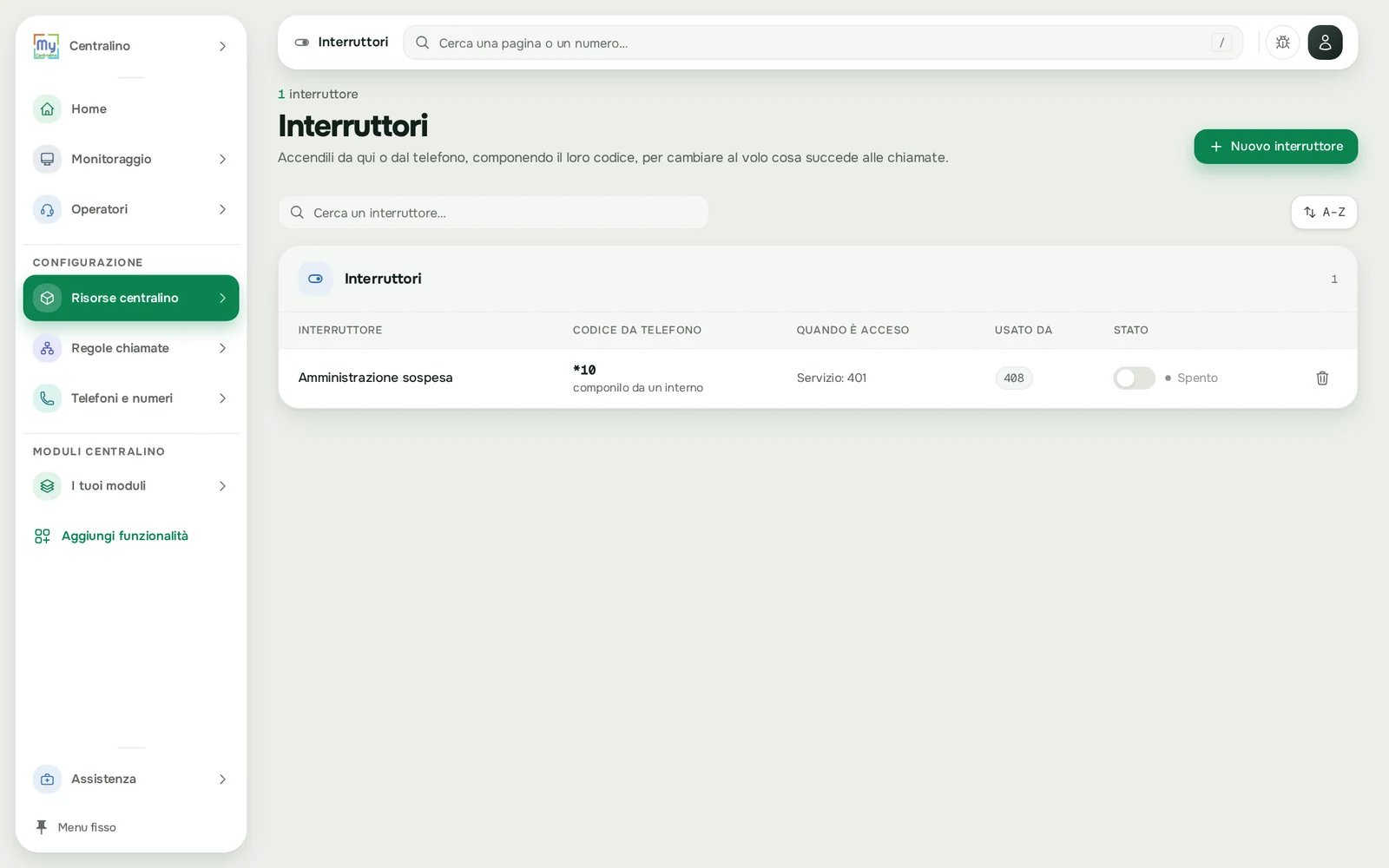
L'elenco degli Interruttori con il codice da telefono e lo stato
La pagina di un interruttore
Si apre cliccando una riga. Dall’alto:- Intestazione con il nome e, sopra, il codice («Codice ·
*11») oppure «Interruttore · nessun codice da telefono»; la frase «Quando lo switch è attivo, l’azione configurata qui sotto prende il sopravvento sul flusso normale.» e i bottoni Annulla e Salva. - Il riquadro Nome switch e il riquadro Codice di attivazione.
- Il riquadro Cosa fare quando lo switch è attivo, «Scegli l’azione che prenderà il sopravvento sul flusso normale.», con 1 · Azione e 2 · Destinazione.
Come fare
Come preparo un interruttore per chiudere al volo
Si fa una volta sola.1
Pensa a cosa deve succedere
Decidi dove vanno le chiamate quando l’interruttore è acceso: la Segreteria, un Servizio interno o un Menù vocale (IVR) che fa sentire «Oggi siamo chiusi», un inoltro al cellulare. La destinazione deve esistere già.
2
Crea l'interruttore
In Interruttori premi Nuovo interruttore. Nella finestra Nuovo interruttore manuale («Dagli un nome descrittivo. Il codice di attivazione lo scegli nel passo successivo.») scrivi in Nome dell’interruttore per esempio
Chiusura straordinaria e premi Crea e configura.3
Scegli il codice
Si apre la pagina dell’interruttore. In Codice di attivazione scegli un codice libero, per esempio
*11. I codici già usati da altri interruttori sono grigi con scritto occupato.4
Scegli l'azione
In 1 · Azione scegli cosa succede quando è acceso e, se compare, la 2 · Destinazione.
5
Salva
Premi Salva. Compare «Switch “Chiusura straordinaria” salvato.» e torni all’elenco. L’interruttore è Spento.
6
Collegalo a ogni numero
Apri le Regole delle chiamate del numero, premi il + subito sotto Chiamata in arrivo (o Aggiungi regola), apri Orari e chiusure, scegli Switch manuale, seleziona
*11 «Chiusura straordinaria» e premi Aggiungi regola. Mettilo in cima, sopra ferie e orari. Ripeti per ogni numero.Come accendo e spengo l’interruttore dal pannello
1
Clicca l'interruttore grafico
In Interruttori, colonna Stato, clicca l’interruttore grafico della riga.
2
Conferma
Si apre la finestra Accendi («Stai per attivare «Nome». L’azione configurata prenderà il sopravvento sul flusso normale.»): premi Sì, attiva. Per spegnere si apre la finestra Spegni («Stai per disattivare «Nome». Il flusso tornerà a quello predefinito.»): premi Sì, disattiva. Con Annulla non cambia niente.
3
Controlla lo stato
Compare «Switch “Nome” attivato.» (o «disattivato.») e la colonna Stato dice Attivo o Spento. Il cambio vale dalla chiamata successiva.
Come accendo e spengo l’interruttore dal telefono
Da un interno del centralino (un telefono fisso, l’app o il computer collegati come interno) componi il codice dell’interruttore, per esempio*11. Ogni volta che lo componi l’interruttore cambia stato: se era spento si accende, se era acceso si spegne. Controlla lo stato nella colonna Stato della pagina Interruttori.
Il codice funziona solo se l’interruttore ne ha uno: con «nessun codice» si accende e si spegne solo dal pannello.
Come cambio nome o azione
Apri l’interruttore, cambia Nome switch o l’azione e premi Salva. Il nome si può cambiare quando vuoi; il codice no.Come elimino un interruttore
1
Premi il cestino
Nell’elenco premi il cestino Elimina sulla riga. Si apre la finestra Elimina interruttore: «Stai per eliminare l’interruttore «Nome». L’azione non è reversibile.».
2
Leggi chi lo usa
Se è collegato, la finestra lo dice («Questo interruttore è usato nelle regole.») ed elenca i numeri.
3
Conferma
Premi Elimina. Compare «Switch “Nome” eliminato.» e il suo codice torna libero.
Prima di eliminare un interruttore collegato, togli il passaggio Switch manuale dalle regole dei numeri che lo usano.
I campi
Le scelte di 1 · Azione:
Se il centralino non ha niente da proporre per l’azione scelta, compare «Nessuna opzione disponibile per questo tipo di azione. Crea prima una destinazione.».
Da sapere
- Non si spegne da solo. Un interruttore resta acceso finché non lo spegni tu. Ricordati di spegnerlo quando riapri. Per una deviazione che si ripete sempre alla stessa ora usa un Interruttore a orario o gli Orari.
- Funziona solo se è collegato. L’interruttore agisce sui numeri che hanno il passaggio Switch manuale nelle loro regole. Mettilo in cima, sopra ferie e orari, se deve valere a qualsiasi ora.
- Assegna sempre un codice prima di collegarlo. Nelle regole l’interruttore si sceglie dal suo codice, e la colonna Usato da trova i numeri collegati attraverso il codice: senza codice resta «—».
- Dieci codici in tutto, da
*10a*19: quindi al massimo dieci interruttori con codice. - Nessun messaggio proprio. L’interruttore non ha un suo messaggio audio. Se chi chiama deve sentire un avviso, scegli come azione un Servizio interno o un Menù vocale (IVR) che lo fa sentire, oppure la Segreteria.
- Termina la chiamata è l’azione proposta: se la lasci, con l’interruttore acceso le chiamate vengono chiuse.
- Creato subito. Con Crea e configura l’interruttore esiste già, spento e senza codice, anche se poi premi Annulla: se non ti serve, eliminalo dall’elenco.
- Crearlo dalle regole. Nel passaggio Switch manuale delle Regole delle chiamate il bottone Nuovo apre una finestra in cui scegli nome, codice e azione in un passo solo.
- Dove vedo cosa è acceso. Nella colonna Stato di questa pagina, nel riquadro Interruttori in cima a Risorse del centralino («Tutti spenti», «Acceso: «Nome»», «2 accesi su 5») e in Monitoraggio → In tempo reale, riquadro Come risponde adesso.
Domande frequenti
Ho acceso l'interruttore ma non succede nulla.
Ho acceso l'interruttore ma non succede nulla.
Controlla la colonna Usato da: l’interruttore deve essere nelle Regole delle chiamate del numero, con il passaggio Switch manuale, sopra i passaggi che fanno squillare i telefoni. Se usa «nessun codice», assegnagli un codice e collegalo di nuovo.
Posso accendere l'interruttore dal cellulare?
Posso accendere l'interruttore dal cellulare?
Sì, in due modi: apri la pagina Interruttori del pannello dal browser del telefono, oppure, se sul cellulare hai l’app collegata come interno del centralino, componi il codice (per esempio
*11).Ho sbagliato codice.
Ho sbagliato codice.
Il codice non si cambia. Elimina l’interruttore, creane uno nuovo con il codice giusto e collegalo di nuovo nelle regole dei numeri.
Il codice che voglio è grigio e dice occupato.
Il codice che voglio è grigio e dice occupato.
Lo usa già un altro interruttore. Scegli un altro codice, oppure elimina l’interruttore che lo usa per liberarlo.
Come faccio a chiudere oggi pomeriggio per un imprevisto?
Come faccio a chiudere oggi pomeriggio per un imprevisto?
Prepara una volta l’interruttore di chiusura (vedi «Come preparo un interruttore per chiudere al volo»). Quando serve, accendilo dal pannello o componendo il codice da un interno; quando riapri, spegnilo.
Che differenza c'è con gli interruttori a orario?
Che differenza c'è con gli interruttori a orario?
L’interruttore lo accendi e lo spegni tu, quando vuoi. L’interruttore a orario si accende e si spegne da solo nelle fasce della settimana che hai scelto.
Un collaboratore può accendere l'interruttore?
Un collaboratore può accendere l'interruttore?
Dal pannello sì, se ha accesso a Risorse del centralino. Dal telefono chiunque componga il codice da un interno del centralino.
Pagine collegate
Interruttori a orario
Le deviazioni che si accendono da sole.
Ferie e festività
I giorni di chiusura decisi in anticipo.
Orari
Gli orari di apertura della settimana.
Passaggi: orari, filtri e messaggi
Il passaggio Switch manuale nelle regole.
Interni
I telefoni da cui comporre il codice.
In tempo reale
Come risponde adesso ogni numero.