
https://cloud.mycentralino.com/interni
Il bottone c’è in due punti:
- sulla scheda di un interno: la procedura parte subito per quell’interno;
- in alto, il bottone verde: si apre la finestra «A quale interno vuoi associare un dispositivo?» con l’elenco degli interni (numero, nome e stato). Scegli l’interno e parte la procedura. Annulla chiude.
Cosa trovi nella finestra
In testata «Associa dispositivo VoIP» e, sotto, «Interno 201 · SIP 22473»: il numero breve e l’interno assoluto dell’interno scelto. Due schede:- Procedura guidata: i passi per il dispositivo che scegli, con video, link per scaricare l’app o il programma e i parametri da inserire.
- Impostazioni SIP interno (per i tecnici): tutti i dati dell’interno in un colpo d’occhio, ognuno con il tasto per copiarlo. Serve a chi configura a mano un telefono VoIP, un softphone o un altro centralino.
In basso: Indietro, Chiudi e Avanti. Avanti si attiva solo dopo aver fatto una scelta.
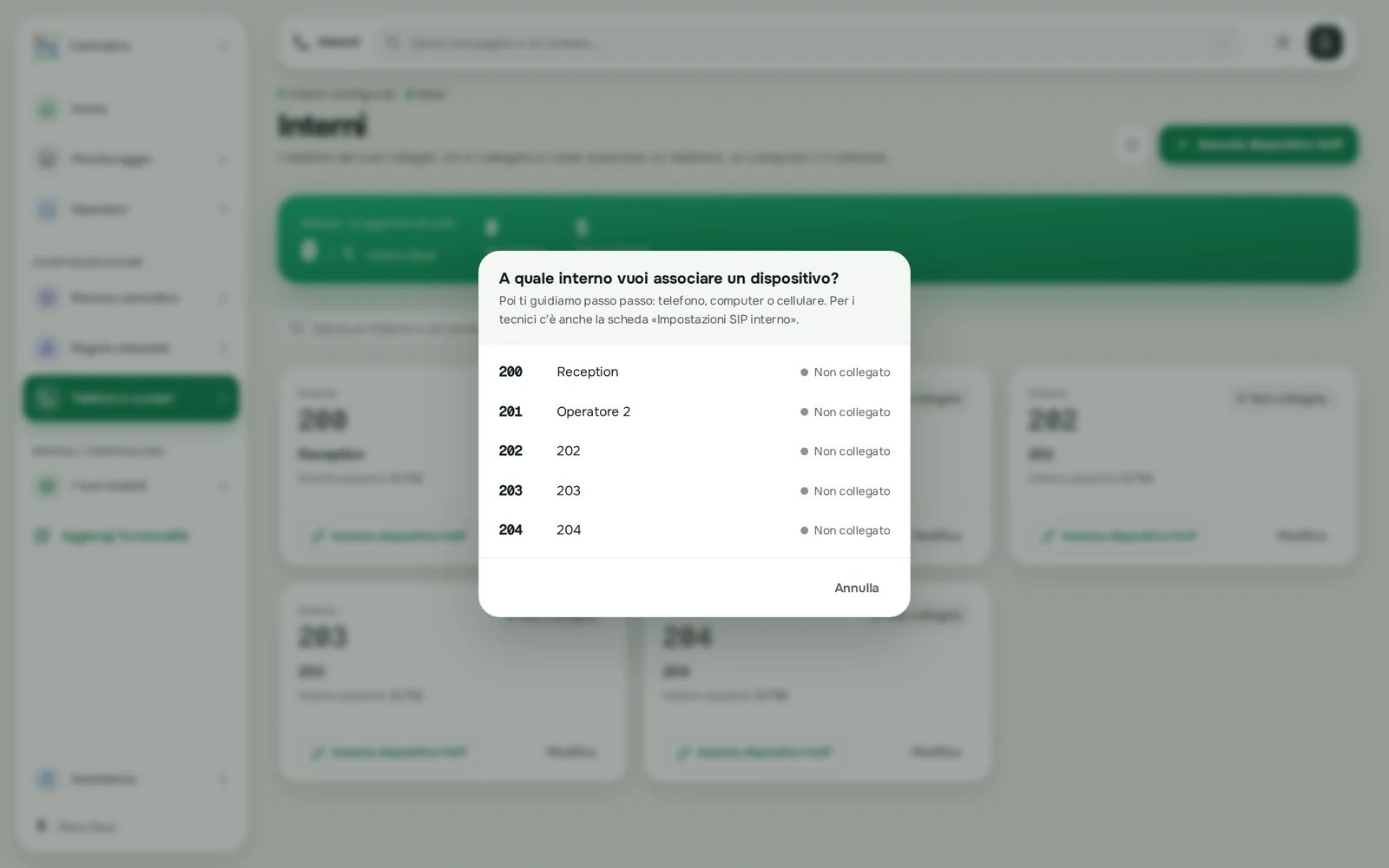
Associa dispositivo VoIP: per prima cosa si sceglie l'interno
Passo 1 · «Quale dispositivo vuoi configurare?»
«Scegli il tipo per ricevere istruzioni e credenziali corrette.» Quattro tessere:
Le tessere attive dipendono dall’interno:
- se sull’interno il Telefono nel browser (WebRTC) è spento, WebRTC è grigia e sotto c’è scritto «Per usarlo via browser, attiva prima il WebRTC dalla scheda dell’interno.»;
- se è acceso, è attiva solo WebRTC e compare «Questo interno è abilitato come WebRTC e si configura via browser. Per riusarlo come telefono fisico disattiva prima il WebRTC.».
Come fare
- Cellulare
- Computer Windows
- Computer Mac
- Telefono da scrivania o cordless
- Telefono nel browser (WebRTC)
Si usa l’app Cloud Softphone, per Android e iPhone. La configurazione è automatica, con un QR.
1
Scegli Cellulare
Al passo 1 scegli Cellulare e premi Avanti.
2
Scegli il sistema
Alla domanda «Quale smartphone?» scegli Android o iPhone, poi Avanti.
3
Scarica l'app
Il passo «Scarica Cloud Softphone per Android» (o «per iPhone») mostra un video e il QR dello store («Inquadra il QR»). Inquadralo con la fotocamera del cellulare, oppure, se stai già usando il cellulare, tocca Google Play o App Store. Installa Cloud Softphone e premi Ho scaricato l’app.
4
Configura con il QR
Al passo «Configurazione automatica» compare un secondo QR: «Apri Cloud Softphone, cerca “Scansiona QR” e inquadra questo codice.». Fallo: l’app si configura da sola con i dati dell’interno.
5
Controlla
Chiudi la finestra: in Interni lo stato dell’interno deve diventare Libero entro qualche secondo.
I parametri per la configurazione a mano
Nella procedura guidata
Nei passi Computer e VoIP il riquadro dei parametri mostra:Nella scheda «Impostazioni SIP interno»
«Impostazioni SIP dell’interno 201» · «Per chi configura a mano un telefono VoIP, un softphone o un altro centralino.»
In fondo: «Se il dispositivo non si registra, controlla server, utente e password: sono quelli qui sopra.» e il bottone Chiudi.
Ogni icona di copia diventa per un attimo una spunta: il valore è negli appunti, pronto da incollare.
Da sapere
- Lo username è l’interno assoluto, non il numero breve. È l’errore più frequente.
- Se cambi la password dell’interno con Rigenera (in Interni → Modifica), tutti i dispositivi di quell’interno vanno configurati di nuovo. Vedi Interni.
- Collegare non basta per ricevere le chiamate dei tuoi numeri: l’interno deve essere nelle regole del numero. Vedi Far squillare più telefoni.
- Il centralino è in cloud: il dispositivo deve avere internet. Se lo stato resta Non collegato, prova prima con un’altra rete (per esempio il cellulare in 4G invece del Wi-Fi dell’ufficio).
Domande frequenti
Ho configurato tutto ma l'interno resta «Non collegato».
Ho configurato tutto ma l'interno resta «Non collegato».
Apri la scheda Impostazioni SIP interno e confronta, carattere per carattere, server, utente e password con quelli inseriti nel dispositivo. Controlla che lo username sia l’interno assoluto e non il numero breve, e che il dispositivo sia connesso a internet. Se la password è stata rigenerata, usa quella nuova. Poi guarda di nuovo lo stato in Interni: si aggiorna da solo ogni 10 secondi.
Quale nome utente metto nel telefono?
Quale nome utente metto nel telefono?
L’Utente SIP · interno assoluto (nella procedura: Username). Nell’ID di autenticazione va lo stesso valore.
Che app uso sul cellulare?
Che app uso sul cellulare?
Cloud Softphone, per Android e iPhone. La procedura ti porta allo store e poi la configura con il QR.
Ho cambiato cellulare: come configuro di nuovo l'app?
Ho cambiato cellulare: come configuro di nuovo l'app?
Installa Cloud Softphone sul cellulare nuovo e ripeti la procedura (Cellulare → sistema → Ho scaricato l’app → QR). Se il vecchio cellulare non è più tuo, cambia anche la password con Rigenera (in Interni → Modifica) e riconfigura con la password nuova ogni dispositivo dell’interno.
Le tessere Cellulare, Computer e VoIP sono grigie.
Le tessere Cellulare, Computer e VoIP sono grigie.
Su quell’interno è acceso il Telefono nel browser (WebRTC). Spegnilo dalla scheda dell’interno e riapri la procedura.
La tessera WebRTC è grigia.
La tessera WebRTC è grigia.
Il telefono nel browser non è acceso su quell’interno. Accendilo con l’interruttore Telefono nel browser (WebRTC) sulla scheda dell’interno. Se l’interruttore non c’è, il tuo piano non lo comprende.
Il mio telefono non è un Gigaset, un Yealink o un Fanvil.
Il mio telefono non è un Gigaset, un Yealink o un Fanvil.
Va bene lo stesso: qualsiasi telefono VoIP che accetta un account SIP si configura con gli stessi parametri (server, porta, username, password, STUN, trasporto). Cerca nel menu del telefono la sezione degli account SIP.
Pagine collegate
Collegare un telefono
La guida per obiettivo, dall’inizio alla prova di chiamata.
Interni
Schede, stati, modifica e password di un interno.
Stato interni
Controlla se il dispositivo risulta collegato.
Far squillare più telefoni
Far arrivare le chiamate ai telefoni collegati.