
https://cloud.mycentralino.com/account/profile?tab=utenti
Anche l’indirizzo https://cloud.mycentralino.com/utenti porta qui. La pagina per creare un utente è https://cloud.mycentralino.com/utenti/nuovo.
Chi la vede: solo il titolare dell’account, cioè chi ha registrato il centralino. Un collaboratore non vede la sezione Utenti: se apre https://cloud.mycentralino.com/account/profile?tab=utenti vede solo il resto di Accessi e sicurezza; se apre https://cloud.mycentralino.com/utenti o https://cloud.mycentralino.com/utenti/nuovo vede la pagina «Non sei autorizzato a visualizzare questa pagina». Non serve nessun modulo.
Cosa trovi nella pagina
L’intestazione
In alto a sinistra il conteggio, per esempio «3 utenti secondari» (se qualcuno è disattivato, anche «· 2 attivi»), e la frase «Persone che accedono a questo centralino con credenziali proprie. Ogni utente vede solo le sezioni che gli concedi.». A destra il bottone Nuovo utente. Sotto c’è la ricerca «Cerca per username, nome o email…».L’elenco degli utenti
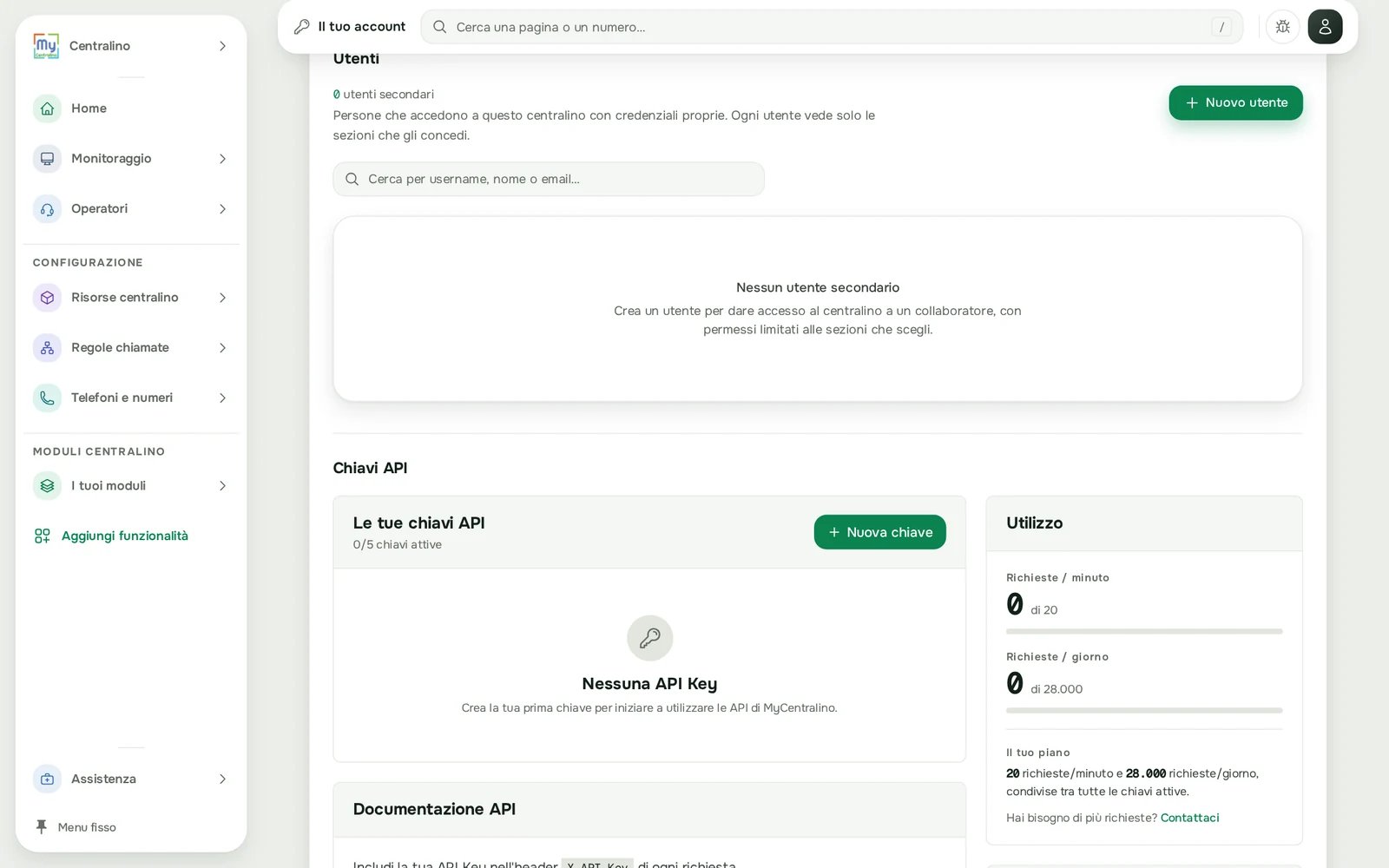
Gli utenti secondari in Accessi e sicurezza
Le azioni su ogni utente
La pagina «Nuovo utente» / «Modifica utente»
Si apre con Nuovo utente o con Modifica. Ha due riquadri:- Dati utente: Nome e cognome, Email e, solo alla creazione, Username. In modifica, sotto il titolo c’è «Username … — la username non è modificabile.».
- Sezioni consentite: «L’utente vede e usa solo le sezioni selezionate. Home e il proprio profilo sono sempre accessibili.» Una casella per ogni sezione, con una riga che spiega cosa comprende.
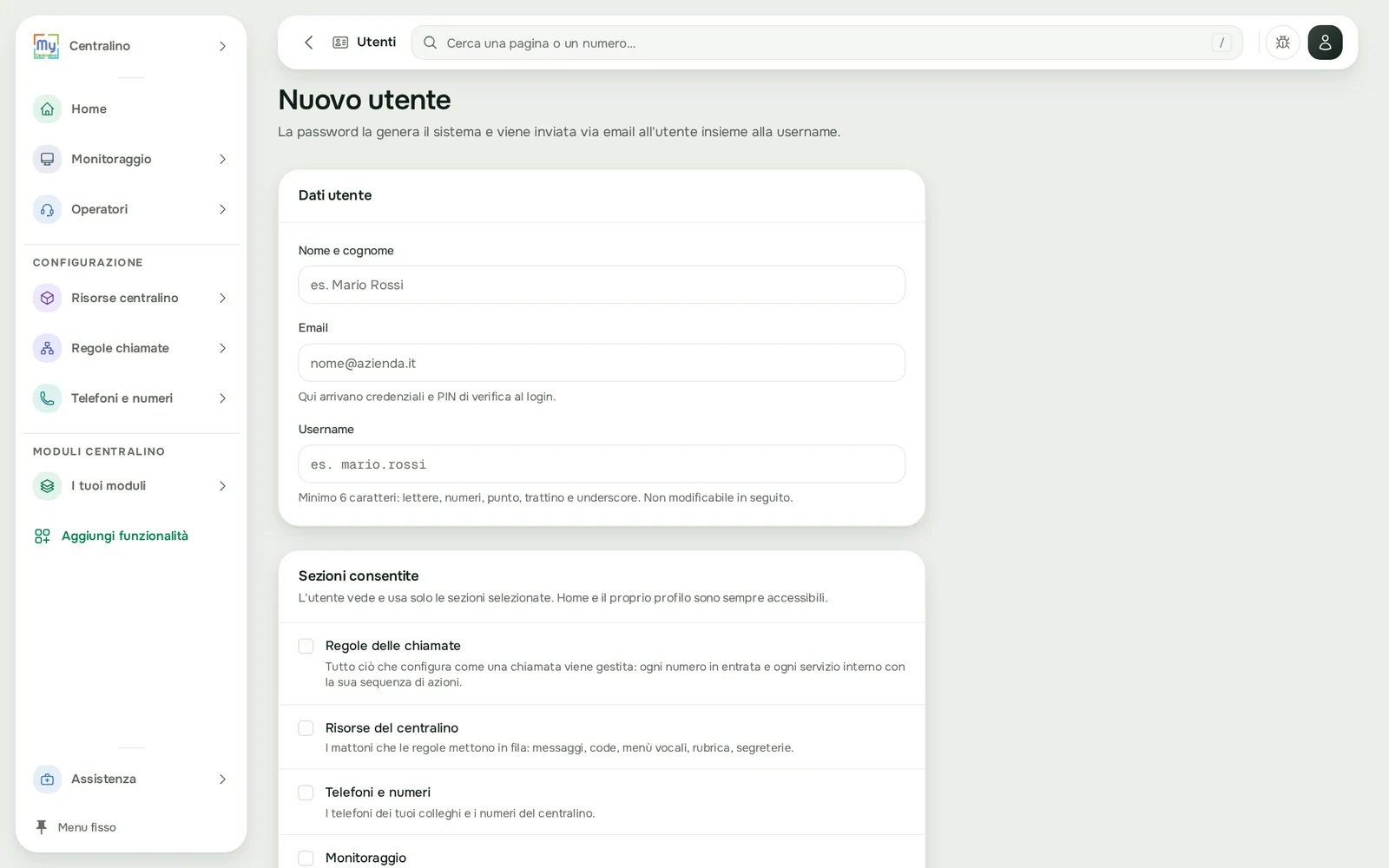
Nuovo utente: dati e sezioni consentite
Come fare
Come creo un collaboratore
Apri la sezione Utenti
Premi Nuovo utente
Compila Dati utente
Mario Rossi), l’Email del collaboratore e la Username con cui entrerà (per esempio mario.rossi).Spunta le Sezioni consentite
Se risponde al telefono, scegli i suoi interni
Crea l'utente
Come cambio i permessi di un collaboratore
Apri Modifica
Cambia le Sezioni consentite
Salva
Un collaboratore ha dimenticato la password
Due strade, a scelta:- Tu: menu … sulla sua riga → Manda il link per una nuova password → conferma. Riceve l’email Scegli una nuova password per MyCentralino con un link valido 7 giorni. Finché non sceglie la nuova password, resta valida quella di oggi.
- Lui: nella pagina di accesso usa Non ricordi la password? e scrive la sua username. Vedi Primo accesso.
Come blocco un collaboratore per un periodo
Menu … sulla sua riga → Disattiva l’accesso. Lo Stato diventa Disattivato e non può più entrare. Per farlo tornare: menu … → Riattiva l’accesso. Le sezioni concesse restano quelle di prima.Come elimino un collaboratore
Apri il menu della riga
Conferma
Il mio collaboratore vede «Non sei autorizzato»: come gli do accesso
Capisci quale sezione gli manca
Aggiungi la sezione
Fagli ricaricare la pagina
I permessi che puoi concedere
Sono le caselle del riquadro Sezioni consentite. Ogni casella apre al collaboratore la voce di menu e tutte le pagine che contiene.Sempre accessibili, senza permesso
- La Home.
- Il proprio Il mio account con la scheda Accessi e sicurezza: cambio della propria password e dei propri browser memorizzati.
- Novità (ma l’interruttore per le email delle novità lo cambia solo il titolare).
- Segnala un problema e Le tue segnalazioni.
Mai concedibili a un collaboratore
- La gestione degli Utenti: solo il titolare crea, modifica ed elimina i collaboratori.
- Cancella abbonamento: anche con Abbonamento e pagamenti il collaboratore non vede il bottone. Vedi Eliminare l’account.
- L’eliminazione degli Agenti AI dall’abbonamento: il collaboratore con Abbonamento e pagamenti vede il bottone Gestisci sulla riga Assistente telefonico AI, ma cliccandolo compare «Non sei autorizzato a visualizzare questa pagina». Lo può fare solo il titolare.
- L’accettazione delle condizioni contrattuali: le accetta il titolare.
Esempi di permessi
Cosa vede un collaboratore senza permesso
- Nel menu laterale compaiono solo le sezioni concesse. Nel selettore dei prodotti vede solo i prodotti a cui ha accesso.
- Se apre l’indirizzo di una pagina non concessa (da un link salvato, da un link ricevuto da un collega o scritto a mano) vede la pagina Errore 403 con il lucchetto: titolo «Non sei autorizzato a visualizzare questa pagina» e il testo «Il tuo utente non ha accesso a questa sezione del centralino. Se hai necessità di accedervi, chiedi al tuo amministratore di concederti il permesso.». I bottoni sono Torna alla Home e Pagina precedente. Non è un guasto: manca il permesso, e lo concede il titolare.
- Nel suo account, senza Abbonamento e pagamenti vede solo la scheda Accessi e sicurezza e nel menu Il tuo account non compaiono Credito e ricariche e Fatture. Senza Gestione API non vede la sezione Chiavi API. Qui non compare la pagina di errore: le schede semplicemente non ci sono.
- Il menu Il tuo account mostra comunque la voce Assistenza: se il collaboratore non ha il permesso Assistenza, cliccandola vede la pagina «Non sei autorizzato a visualizzare questa pagina».
- Con il solo Pannello operatori (eventualmente insieme ad Abbonamento e pagamenti o Gestione API), quando apre la Home viene portato direttamente al Pannello operatori.
- Se il titolare non ha ancora accettato le condizioni contrattuali, al posto del pannello il collaboratore vede Accettazione in sospeso: «Il titolare dell’account non ha ancora completato l’accettazione delle condizioni contrattuali. Chiedi al titolare di accedere e completarla: subito dopo potrai usare il pannello normalmente.» con il bottone Esci.
I campi
Messaggi
Da sapere
- Credenziali personali. Ogni collaboratore ha la sua username e la sua password: non dare a nessuno le tue. Tu non vedi mai la password di un collaboratore.
- I permessi valgono subito: il collaboratore li vede dalla prossima pagina che apre.
- Un utente disattivato non può entrare e non può usare un link per la password: prima riattivalo con Riattiva l’accesso, poi, se serve, mandagli il link.
- Il codice di verifica del collaboratore arriva alla sua email, non alla tua.
- Il registro delle modifiche. Le modifiche fatte da un collaboratore nel centralino compaiono in Log attività, con il suo nome utente.
- Eliminare l’account chiude l’accesso anche a tutti i collaboratori.
Domande frequenti
Il collaboratore non vede le Chiamate ricevute.
Il collaboratore non vede le Chiamate ricevute.
Ho concesso «I tuoi moduli» ma il collaboratore non vede il Calendario.
Ho concesso «I tuoi moduli» ma il collaboratore non vede il Calendario.
Il collaboratore ha il Calendario ma non riesce a prenotare o a cambiare le impostazioni.
Il collaboratore ha il Calendario ma non riesce a prenotare o a cambiare le impostazioni.
Il collaboratore non ha ricevuto l'email con il link.
Il collaboratore non ha ricevuto l'email con il link.
Il link dell'invito è scaduto.
Il link dell'invito è scaduto.
Posso vedere o scegliere io la password di un collaboratore?
Posso vedere o scegliere io la password di un collaboratore?
Posso cambiare la username di un collaboratore?
Posso cambiare la username di un collaboratore?
Un collaboratore può creare altri utenti?
Un collaboratore può creare altri utenti?
Un collaboratore può cancellare l'abbonamento?
Un collaboratore può cancellare l'abbonamento?
Un collaboratore può vedere le fatture?
Un collaboratore può vedere le fatture?
Il titolare può vedere la pagina «Non sei autorizzato»?
Il titolare può vedere la pagina «Non sei autorizzato»?
Quanti collaboratori posso creare?
Quanti collaboratori posso creare?