
https://cloud.mycentralino.com/ Chi la vede: tutti gli utenti. È la pagina che si apre dopo l’accesso. Un collaboratore che ha soltanto il Pannello operatori viene portato direttamente al Pannello operatori.
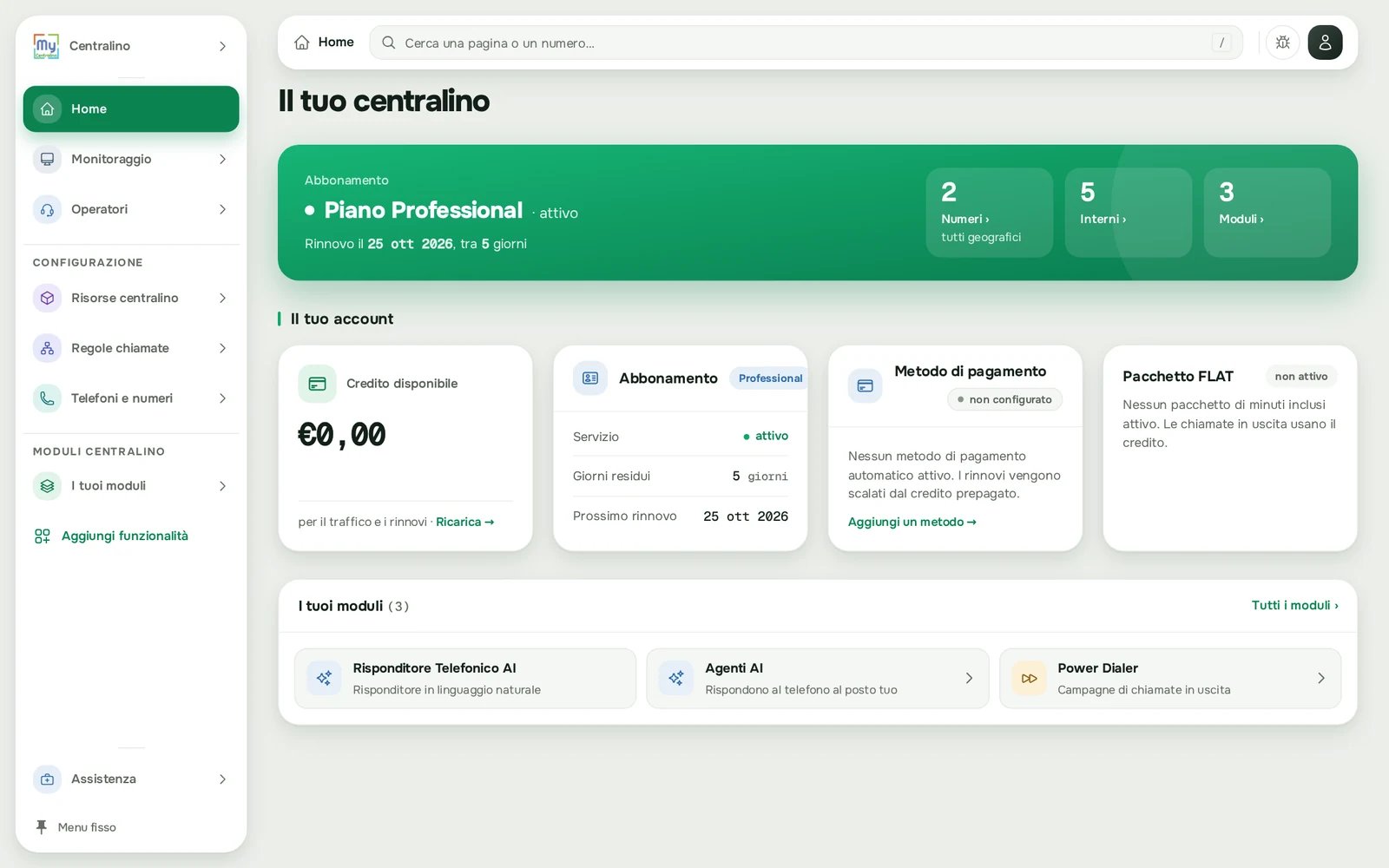
La Home: abbonamento, numeri, interni, moduli e il riquadro Il tuo account
Cosa trovi nella pagina
Dall’alto verso il basso.1. Gli avvisi
Se c’è qualcosa da sistemare, in cima compaiono al massimo due avvisi, in giallo o in rosso, ognuno con il suo collegamento:2. Il titolo e il bottone principale
Il titolo riassume la situazione:- Il tuo centralino: tutto a posto.
- C’è qualcosa da controllare: ci sono avvisi, oppure una richiesta di numero è stata respinta.
- L’abbonamento è scaduto: il servizio è sospeso.
- Attiviamo il tuo centralino: il centralino non ha ancora un numero pronto (vedi il percorso più sotto).
3. La card verde «Abbonamento»
Quando il centralino è già attivo, sotto il titolo c’è una card verde con:- lo stato: Piano … · attivo, Prova gratuita · attiva, oppure Sospeso · abbonamento scaduto: le chiamate non arrivano;
- la riga del rinnovo: «Rinnovo il …, tra N giorni» con il costo ogni 30 giorni, oppure «Nessuna scadenza». In prova: «Poi Piano …» con il costo ogni 30 giorni;
- tre riquadri cliccabili: Numeri › (con il dettaglio geografici, verdi, mobili) porta a I tuoi numeri, Interni › porta a Interni, Moduli › porta a I tuoi moduli.
4. Il percorso «Attiva il centralino»
Al posto della card verde, finché il centralino non ha un numero attivo o le regole dei numeri sono ancora quelle iniziali, compare il percorso Attiva il centralino («Tre passi per ricevere le prime chiamate. Ti accompagniamo noi.») con il contatore «N / 3 completati». Le tre fasi:
Fuori dalla prova la terza fase si chiama Pagamento automatico («Imposta carta o RID per gli addebiti ricorrenti senza interruzioni.») con Aggiungi un metodo →.
Come cambia la fase 1:
- dopo la richiesta compare il badge In attivazione con «Richiesta inviata il …. Ti scriviamo appena il numero è attivo: non serve rifarla.», il Codice richiesta e Vedi la richiesta →;
- se alla richiesta manca qualcosa: «Alla richiesta manca qualcosa: aprila per vedere cosa sistemare.» con Completa la richiesta;
- con il numero attivo: «Il tuo numero è attivo.».
5. Richieste in lavorazione
Se hai richieste di numeri nuovi o di portabilità ancora aperte, compare la card Richieste in lavorazione: per ognuna il tipo (Nuovo numero o Portabilità), il numero, «inviata il …», il codice della pratica e lo stato (Inviata, In lavorazione, Respinta). Sulle richieste respinte c’è Completa →. In alto a destra Tutte le richieste → apre Richieste di numeri. La card mostra al massimo quattro richieste: le altre sono in Tutte le richieste →.6. Il tuo account
Quattro card (non compaiono durante l’attivazione in prova, perché la fase 3 del percorso dice già tutto):
Testi che puoi trovare nella card Metodo di pagamento:
- «Durante la prova gratuita non serve un metodo di pagamento. Potrai aggiungerlo con calma prima della scadenza.»
- «Nessun metodo di pagamento automatico attivo. I rinnovi vengono scalati dal credito prepagato.»
- «Il credito disponibile (…) non copre il costo del rinnovo (…): senza un metodo di pagamento il prossimo rinnovo non sarà possibile.»
- «Il centralino è attivo e coperto ancora per N giorni. Il credito disponibile (…) però non copre il costo del rinnovo (…): prima della scadenza serve una ricarica o un metodo di pagamento.» (in giallo, quando il rinnovo è ancora lontano)
- «Carta scaduta: aggiornala per non interrompere i rinnovi.» oppure «La carta sta per scadere: aggiornala per non interrompere i rinnovi.»
- «Dati non aggiornati: la verifica in tempo reale non è riuscita, riprova tra qualche minuto.»
7. Numero verde
Solo per chi ha un numero verde attivo: la card Numero verde con Ieri (costo e chiamate a pagamento), il mese in corso «finora» (IVA esclusa), la divisione Da fisso / Da cellulare e la nota «Le chiamate dai tuoi interni al numero verde sono gratuite.». Vedi le statistiche → apre Costi numero verde.8. I tuoi moduli
La card I tuoi moduli (N) elenca i moduli attivi, ognuno con una riga di dettaglio (per esempio Agenti AI «Rispondono al telefono al posto tuo», Analisi Chiamate AI con il livello scelto, Pacchetto FLAT con i minuti inclusi al mese, Reperibilità, Power Dialer, Contact Center, Telefono nel browser). Le tessere con la freccia aprono la pagina del modulo; quelle senza freccia sono solo informative. Tutti i moduli › apre I tuoi moduli. Sul telefono le card si dispongono una sotto l’altra; i tre riquadri Numeri, Interni e Moduli restano affiancati.Le finestre che possono aprirsi sulla Home
Benvenuto in MyCentralino
Si apre da sola sulla Home del titolare di un centralino appena creato dal sito, in prova, che non ha ancora chiesto un numero, finché non la chiudi. Dice «Il tuo centralino è già acceso. Per ricevere le prime chiamate mancano tre passi, e li facciamo insieme.» e riassume i tre passi: Richiedi il tuo numero (con Collegalo tu → e Portalo da noi →), Lo configuriamo insieme, Provi con calma. Un riquadro ricorda fino a quando dura la prova e che non è stata chiesta una carta.- Richiedi il tuo numero apre la richiesta del numero.
- Collegalo tu → apre l’inserimento di un tuo numero VoIP che resta con il tuo operatore.
- Portalo da noi → apre la richiesta di portabilità.
- Do prima un’occhiata, la X, Esc o un clic fuori la chiudono.
Se l’abbonamento è scaduto
Sulla Home compaiono l’avviso «Abbonamento scaduto. Riattivalo per ripristinare il servizio.» e il bottone Riattiva il servizio.Il tuo centralino è disattivato
Questa finestra non si apre sulla Home. Compare se, con l’abbonamento scaduto, provi ad aggiungere numeri, una portabilità o funzionalità (in Aggiungi funzionalità, in Richieste di numeri, attivando un modulo o avviando gli Agenti AI): «Per aggiungere numeri, portabilità o funzionalità serve prima riattivare il profilo. Ci sono tre strade.»- Riattiva con il metodo salvato (un clic su Riattiva abbonamento e il centralino riparte), oppure Imposta un metodo di pagamento valido se non ne hai uno.
- Ricarica credito o giorni: «Con carta o con bonifico: il centralino si riattiva quando il pagamento è registrato.»
- Parla con noi: prenoti una chiamata con l’assistenza.
Come fare
Come controllo quando si rinnova l’abbonamento
Nella card verde Abbonamento leggi «Rinnovo il …, tra N giorni» e il costo ogni 30 giorni. Gli stessi dati sono nella card Abbonamento della zona Il tuo account (righe Prossimo rinnovo e Canone).Come ricarico il credito
1
Apri la ricarica
Nella card Credito disponibile clicca Ricarica →, oppure, dal menu dell’omino in alto a destra, Credito e ricariche (con il pagamento automatico la card non ha Ricarica →: usa il menu).
2
Ricarica
Si apre Il mio account sulla scheda Abbonamento e pagamenti, sezione Credito e ricariche. In Ricarica credito scrivi l’importo nel campo Importo (€, IVA esclusa) e premi Paga con carta oppure Paga con bonifico. I dettagli sono in Credito e ricariche.
Come aggiungo o cambio la carta
Nella card Metodo di pagamento clicca Gestisci → oppure Aggiungi un metodo →: si apre Il mio account sulla scheda Abbonamento e pagamenti, sezione Metodo di pagamento. Vedi Fatture e pagamenti.Come vedo quanti minuti FLAT mi restano
Nella card Pacchetto FLAT leggi Residui. Per il dettaglio delle chiamate clicca Dettaglio utilizzo →.Come richiedo il primo numero
1
Apri la fase 1
Nel percorso Attiva il centralino, fase 1 · Il tuo numero, premi Richiedi il tuo numero.
2
Compila la richiesta
Servono circa cinque minuti, l’indirizzo della sede e un documento d’identità. Alla fine premi Invia richiesta.
3
Aspetta l'attivazione
Sulla Home la fase 1 mostra In attivazione e il codice della richiesta. Ti scriviamo appena il numero è attivo: non serve rifare la richiesta.
Come prenoto la configurazione con un tecnico
Nella fase 2 · Lo configuriamo insieme premi Prenota la chiamata (o il collegamento Prenota la chiamata →): si apre Prenota una call. Puoi prenotarla anche mentre il numero è ancora in attivazione.Come tolgo il percorso dei primi passi
1
Chiedi di nasconderlo
In fondo al percorso premi Ho già configurato tutto: nascondi questi passi →.
2
Conferma
Compare «I passi non ricompariranno per questo centralino.»: premi Sì, nascondi (oppure Annulla).
Da sapere
- Le azioni della Home portano quasi tutte ad altre pagine. Le sole scelte che cambiano qualcosa sulla Home stessa sono Lo configuro da solo e Ho già configurato tutto: nascondi questi passi, che vale per tutto il centralino e non si annulla dal pannello.
- I minuti del pacchetto FLAT si azzerano il 1° di ogni mese, non alla data di rinnovo del canone.
- La prova gratuita è partita quando hai attivato il centralino, non quando arriva il numero.
- La Home non dice se il centralino è aperto o chiuso: lo trovi nella pagina Risorse del centralino (riquadro Orari) e in Monitoraggio → In tempo reale.
Domande frequenti
Cosa vuol dire «Sospeso · abbonamento scaduto: le chiamate non arrivano»?
Cosa vuol dire «Sospeso · abbonamento scaduto: le chiamate non arrivano»?
L’abbonamento non è stato rinnovato e il servizio è fermo. Premi Riattiva il servizio: puoi riattivarlo con il metodo di pagamento salvato, aggiungerne uno nuovo, oppure ricaricare credito o giorni.
Durante la prova devo pagare qualcosa?
Durante la prova devo pagare qualcosa?
No. Durante la prova il credito serve solo per le chiamate in uscita. Se non aggiungi un metodo di pagamento, alla fine della prova non devi disdire niente.
Ho già chiesto il numero: devo rifare la richiesta?
Ho già chiesto il numero: devo rifare la richiesta?
No. Se la fase 1 mostra In attivazione e il codice della richiesta, la pratica è in lavorazione: ti scriviamo quando il numero è attivo. Lo stato si segue anche in Richieste di numeri.
Il titolo dice «C'è qualcosa da controllare»
Il titolo dice «C'è qualcosa da controllare»
Leggi gli avvisi in cima alla pagina e usa il collegamento accanto a ognuno. Se non ci sono avvisi, guarda la card Richieste in lavorazione: una richiesta di numero è stata respinta e va completata con Completa →.
La card Metodo di pagamento dice «Dati non aggiornati»
La card Metodo di pagamento dice «Dati non aggiornati»
Il controllo in tempo reale del metodo di pagamento non è riuscito in quel momento. Ricarica la pagina tra qualche minuto.
Il Pacchetto FLAT dice «Consumo del mese non disponibile»
Il Pacchetto FLAT dice «Consumo del mese non disponibile»
Il pacchetto è attivo ma in quel momento il consumo non si riesce a leggere: la card mostra solo i minuti inclusi. Riprova più tardi o apri Dettaglio utilizzo →.
Ho chiuso la finestra di benvenuto: come ritrovo i tre passi?
Ho chiuso la finestra di benvenuto: come ritrovo i tre passi?
Sono sempre sulla Home, nel percorso Attiva il centralino, finché il centralino non è pronto o finché non lo nascondi.
Ho nascosto i primi passi per sbaglio
Ho nascosto i primi passi per sbaglio
Dal pannello non si possono far ricomparire, ma le stesse cose si fanno dalle loro pagine: Richieste di numeri per il numero, Prenota una call per la chiamata con il tecnico, Il mio account per il metodo di pagamento.
Pagine collegate
Abbonamento
Cosa paghi ogni mese e come si rinnova.
Credito e ricariche
Ricarica con carta o bonifico e ricarica automatica.
Fatture e pagamenti
Carte, addebito sul conto, riattivazione e fatture.
Richieste di numeri
Numero nuovo e portabilità.
Prenota una call
Una chiamata con un tecnico per configurare il centralino.
I tuoi moduli
I moduli attivi e quelli che puoi aggiungere.
Analisi utilizzo Flat
Il dettaglio dei minuti FLAT usati.
Costi numero verde
Quanto costano le chiamate al numero verde.